이 Blender 캐릭터 애니메이션 튜토리얼은 3D 모델에 생명을 불어넣는 전 과정을 다루는 종합 가이드입니다. 초보자도 쉽게 따라 할 수 있도록 모델링 기초부터 뼈대를 심는 리깅, 실제 움직임을 만드는 애니메이션, 그리고 최종 결과물인 렌더링까지 단계별로 안내합니다. 이 가이드를 통해 여러분은 직접 캐릭터의 ‘걷기 사이클’을 완성하게 될 것입니다.
목차
1. 서론: 3D 캐릭터에 생명을 불어넣는 첫걸음
이 Blender 캐릭터 애니메이션 튜토리얼은 여러분의 3D 모델에 생동감 넘치는 움직임을 부여하는 모든 과정을 안내하는 완벽한 가이드입니다. 3D 애니메이션의 세계는 복잡해 보일 수 있지만, Blender라는 강력한 무료 도구만 있다면 누구나 자신만의 디지털 캐릭터에 생명을 불어넣을 수 있습니다. Blender는 무료 오픈소스 프로그램임에도 불구하고, 할리우드 영화 수준의 결과물을 만들 수 있는 Cycles와 Eevee 렌더 엔진, 그리고 전 세계 수많은 아티스트들이 참여하는 활발한 커뮤니티를 자랑합니다. 이러한 장점 덕분에 Blender는 이제 막 3D 세계에 입문하는 초보자부터 현업 전문가까지 모두에게 사랑받는 도구가 되었습니다.
이 튜토리얼을 끝까지 따라오시면, 여러분은 단순히 기능을 배우는 것을 넘어, 캐릭터가 자연스럽게 걷는 ‘걷기 사이클’ 애니메이션을 직접 완성하게 될 것입니다. 모델링의 기초부터 시작해 뼈대를 심는 리깅, 실제 움직임을 만드는 애니메이션, 그리고 최종 결과물을 영상으로 뽑아내는 렌더링까지, 모든 과정을 차근차근 함께 밟아나갈 것입니다. 초보자도 쉽게 이해할 수 있도록 어려운 개념은 그림과 비유를 통해 설명할 예정이니, 걱정 말고 따라오세요. 여러분의 첫 3D 캐릭터가 스크린 속에서 살아 움직이는 순간을 향한 첫걸음을 지금 바로 시작해 봅시다.
2. Blender 기본 환경 설정 및 필수 애드온
본격적인 Blender 캐릭터 애니메이션 작업을 시작하기 전에, 먼저 우리의 작업대를 준비해야 합니다. 모든 아티스트가 동일한 환경에서 시작할 수 있도록, Blender 설치부터 필수 애드온 활성화까지 차근차근 안내하겠습니다. 이 단계는 앞으로의 작업을 훨씬 더 효율적이고 즐겁게 만들어 줄 기초 공사와 같습니다.
먼저, 2026년 4월 현재 가장 안정적인 최신 버전인 Blender 4.x 버전을 설치해야 합니다. Blender는 놀랍게도 이 모든 강력한 기능을 무료로 제공합니다.
단계별 환경 설정:
-
Blender 다운로드: Blender 공식 홈페이지에 접속하여 여러분의 운영체제에 맞는 최신 버전을 다운로드하고 설치하세요.
-
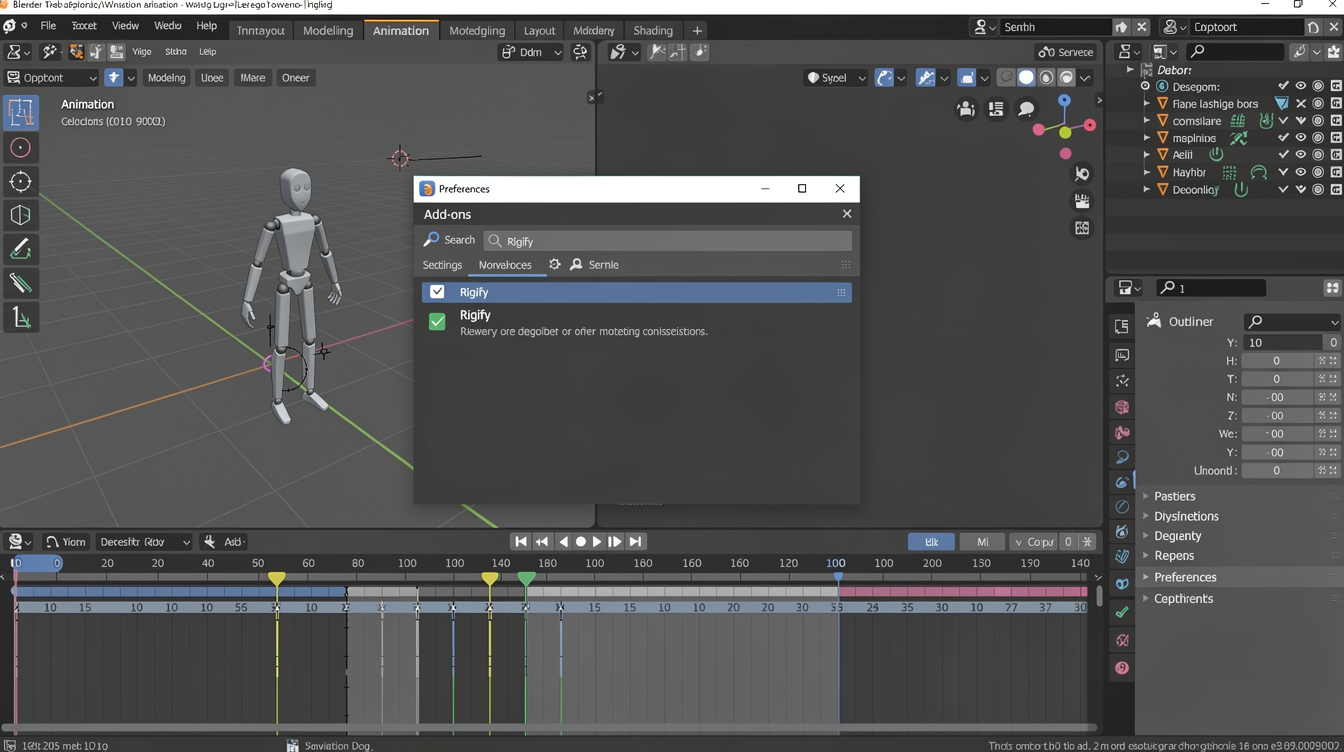
워크스페이스 전환: Blender를 처음 실행하면 기본 화면이 나타납니다. 상단의 탭 메뉴에서 ‘Animation’을 클릭하세요. 그러면 타임라인, 그래프 에디터, 카메라 뷰 등 애니메이션 작업에 최적화된 화면 구성으로 즉시 전환됩니다.
-
필수 애드온 활성화: Blender에는 작업 효율을 극대화하는 수많은 내장 애드온이 있습니다. 그중 캐릭터 리깅에 필수적인 ‘Rigify’를 활성화해 봅시다. 상단 메뉴의
Edit > Preferences로 들어간 뒤, ‘Add-ons’ 탭을 선택하고 검색창에 ‘Rigify’를 입력하세요. 나타난 ‘Rigging: Rigify’ 항목의 체크박스를 활성화하면 됩니다.
Rigify는 사람이나 동물처럼 복잡한 뼈대 구조를 단 몇 번의 클릭만으로 자동으로 생성해 주는 강력한 도구입니다. 이 애드온 하나만으로도 복잡한 리깅 과정에 드는 시간을 획기적으로 줄일 수 있습니다. 추가로, 더욱 전문적인 리깅 컨트롤과 자동화 기능을 원한다면 ‘Auto-Rig Pro’와 같은 유료 애드온도 고려해 볼 수 있으며, 이는 게임 엔진과의 호환성이나 복잡한 페이셜 리깅에서 뛰어난 성능을 보여줍니다.
마지막으로, 체계적인 파일 관리는 장기적인 프로젝트의 성패를 좌우합니다. 프로젝트를 시작하기 전에 ‘MyAnimation’과 같은 이름의 폴더를 만들고, 그 안에 ‘models’, ‘textures’, ‘renders’, ‘scenes’ 같은 하위 폴더를 만들어 파일을 종류별로 저장하는 습관을 들이는 것이 좋습니다.
3. 애니메이션을 위한 캐릭터 모델링 기초
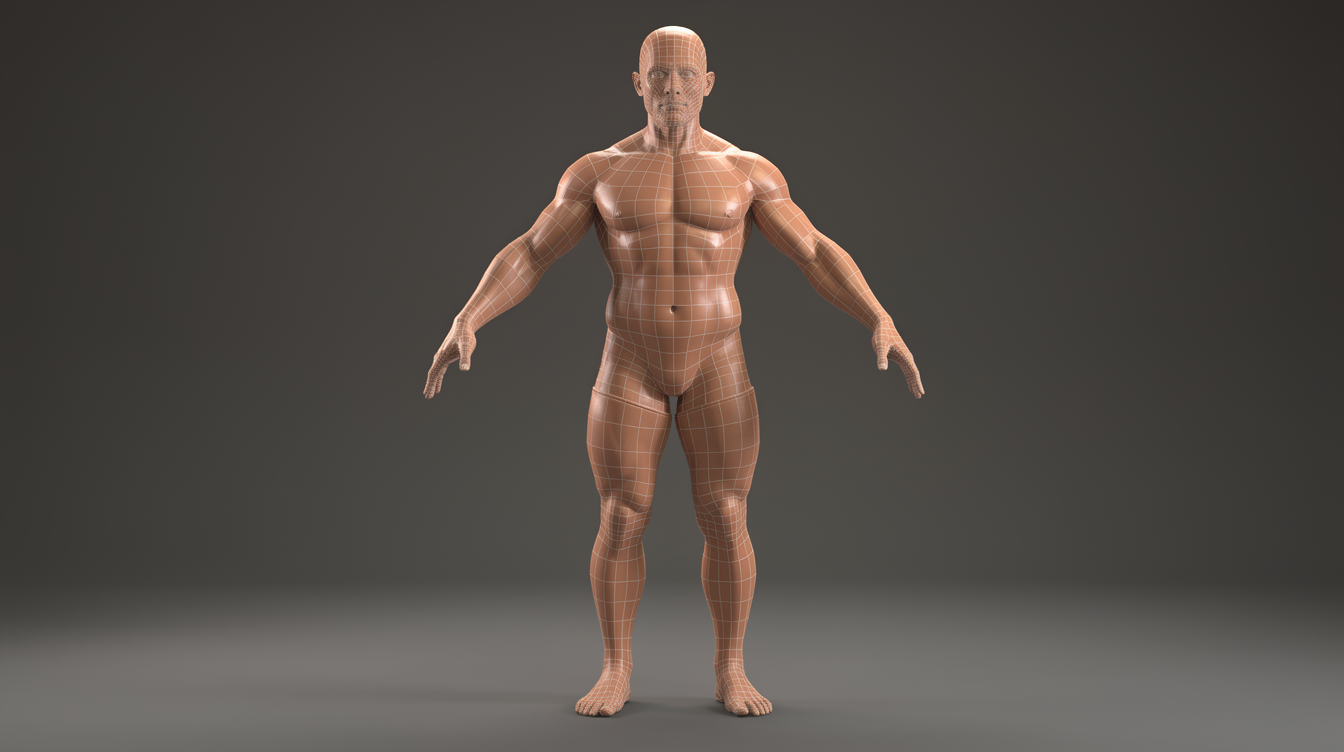
캐릭터 애니메이션의 핵심은 결국 ‘움직임’입니다. 따라서 모델링 단계부터 캐릭터가 잘 움직일 수 있도록 설계하는 것이 매우 중요합니다. 단순히 보기 좋게 만드는 것을 넘어, 관절이 부드럽게 접히고, 표정이 자연스럽게 변할 수 있도록 폴리곤의 흐름, 즉 ‘토폴로지(Topology)’를 고려해야 합니다. 좋은 토폴로지는 마치 뼈와 근육의 움직임을 따라 잘 늘어나는 유연한 옷과 같아서, 캐릭터가 어떤 포즈를 취하든 어색하게 찌그러지지 않습니다.
좋은 토폴로지와 나쁜 토폴로지의 차이를 쉽게 비유하자면, 종이 인형과 액션 피규어의 차이와 같습니다. 나쁜 토폴로지는 팔을 접으면 종이가 구겨지듯 어색하게 각이 지지만, 좋은 토폴로지는 액션 피규어의 관절처럼 부드럽고 자연스럽게 접힙니다. 이를 위해선 폴리곤, 특히 사각형 폴리곤(Quad)의 흐름이 실제 근육의 흐름과 유사하게 배치되어야 합니다.
애니메이션을 위한 모델링 핵심 팁:
-
관절 부위 처리: 어깨, 팔꿈치, 무릎처럼 구부러지는 부위에는 반드시 최소 3개 이상의 엣지 룹(Edge Loop)을 배치해야 합니다. 이는 관절이 접힐 때 충분한 폴리곤이 형태를 유지하며 부드럽게 변형될 수 있도록 도와줍니다.
Ctrl+R단축키로 엣지 룹을 추가할 수 있습니다. -
기본 형태 제작: 대부분의 캐릭터는 단순한 Cube(정육면체)에서 시작합니다.
Tab키로 Edit 모드에 진입한 뒤, 면을 잡아 늘리는 Extrude(E키)와 같은 기본 기능들을 활용하여 몸통, 팔, 다리의 큰 형태를 만들어 나갑니다. -
UV 언래핑 기초: 모델링이 완성되면 캐릭터에 색을 칠하거나 재질을 입히기 위해 ‘UV 언래핑’이라는 과정을 거쳐야 합니다. 이는 3D 모델의 겉면을 2D 평면도처럼 펼치는 작업입니다. Edit 모드에서 모든 폴리곤을 선택(
A키)하고U키를 눌러 나타나는 메뉴에서 ‘Smart UV Project’를 선택하면 간단하게 UV 맵을 펼칠 수 있습니다.
애니메이션을 위한 모델링은 처음부터 완벽할 필요는 없습니다. 중요한 것은 움직임을 염두에 두고 폴리곤의 흐름을 정리하는 습관을 들이는 것입니다. 이 기초가 튼튼해야 다음 단계인 리깅과 애니메이션 작업이 순조롭게 진행될 수 있습니다.
4. Blender 애니메이션 리깅 강좌 – 뼈대 심기 (기초편)
이제 여러분의 3D 모델에 생명을 불어넣을 시간입니다. 리깅(Rigging)은 3D 모델 안에 움직임을 제어할 수 있는 가상의 ‘뼈대(Armature)’를 심는 과정으로, Blender 캐릭터 애니메이션 튜토리얼의 핵심이자 기반이 되는 단계입니다. 이 뼈대를 움직이면, 뼈대에 연결된 모델의 피부(메쉬)가 함께 따라 움직이게 됩니다. 마치 우리가 뼈와 근육을 움직여 몸을 움직이는 것과 같은 원리입니다.
먼저, 3D 커서가 중앙에 위치한 상태에서 Shift + A 단축키를 누르고 Armature를 추가하여 첫 번째 뼈(Bone)를 생성합니다. Tab 키로 Edit 모드에 들어가면 뼈의 양 끝에 있는 동그란 점을 움직여 위치와 크기를 조절할 수 있습니다. 뼈의 끝점에서 E 키를 누르면 새로운 뼈가 생성되어 이어집니다. 이 방식으로 척추, 목, 머리, 그리고 어깨에서부터 팔, 손으로 이어지는 인간의 기본 골격 구조를 만들어 나갑니다.
리깅에는 IK(Inverse Kinematics) 와 FK(Forward Kinematics) 라는 두 가지 중요한 제어 방식이 있습니다. 이 둘의 차이를 아는 것은 애니메이션 작업을 매우 효율적으로 만들어 줍니다.
|
제어 방식 |
설명 |
비유 |
사용 예시 |
|---|---|---|---|
|
FK (Forward Kinematics) |
어깨 > 팔꿈치 > 손목 순서처럼, 부모 뼈대를 먼저 움직여야 자식 뼈대가 따라 움직이는 방식입니다. |
기차와 같습니다. 기관차가 움직여야 객차가 순서대로 따라갑니다. |
허공에 팔을 자유롭게 휘두르는 동작, 춤추는 동작 |
|
IK (Inverse Kinematics) |
손이나 발의 위치(목표)를 먼저 정하면, 그에 맞춰 팔꿈치나 무릎 같은 중간 관절이 자동으로 계산되어 움직이는 방식입니다. |
손으로 컵을 잡는 것과 같습니다. 손이 컵을 향해 가면 팔과 팔꿈치는 알아서 적절하게 구부러집니다. |
캐릭터가 땅을 걷는 동작, 벽을 짚는 동작, 물건을 잡는 동작 |
뼈대 구조가 완성되었다면, 이제 모델과 뼈대를 연결해 주어야 합니다. Object 모드에서 모델(메쉬)을 먼저 선택하고, Shift 키를 누른 채로 뼈대(아마추어)를 선택하세요. 그 다음 Ctrl + P 단축키를 누르고 ‘With Automatic Weights’ 옵션을 선택합니다. 이 기능은 Blender가 각 뼈의 위치를 기준으로 모델의 어떤 부분이 어떤 뼈를 따라 움직여야 할지 자동으로 계산하여 연결해 주는 매우 편리한 기능입니다. 이제 뼈대를 선택하고 Pose 모드로 전환하여 뼈를 움직여보면 모델이 함께 따라 움직이는 것을 확인할 수 있습니다.
5. Blender 애니메이션 리깅 강좌 – 컨트롤러 제작 (고급편)
기본적인 뼈대 심기가 끝났다면, 이제 애니메이션 작업을 더 쉽고 직관적으로 만들어주는 고급 리깅 기술을 배워볼 차례입니다. 뼈대를 직접 하나하나 선택해서 움직이는 것은 매우 번거롭고 실수하기도 쉽습니다. 그래서 전문 애니메이터들은 뼈대 자체를 숨기고, 대신 움직임을 제어하는 별도의 ‘컨트롤러(Controller)’를 만들어 사용합니다. 이 Blender 애니메이션 리깅 강좌의 고급편에서는 바로 이 컨트롤러와 함께 표정, 의상 같은 세밀한 부분을 제어하는 기술을 다룹니다.
고급 리깅을 위한 핵심 기술:
-
커스텀 컨트롤러 제작: 뼈대를 직접 선택하는 대신, 원이나 사각형 같은 간단한 커브(Curve) 오브젝트를 만들어 뼈대와 연결합니다. 이렇게 하면 복잡한 뼈대 구조를 몰라도 뷰포트에 보이는 직관적인 컨트롤러만 움직여서 캐릭터의 포즈를 쉽게 잡을 수 있습니다. 이는 애니메이션 작업의 속도와 편의성을 크게 향상시킵니다.
-
페이셜 리깅 (Shape Keys): 캐릭터의 표정 변화는 ‘Shape Keys’ (다른 툴에서는 블렌드 쉐이프라고도 부름) 기능을 사용해 만듭니다. 먼저 ‘Basis’라는 기본 표정 상태를 저장한 뒤, 새로운 Key를 추가하고 Sculpt 모드나 Edit 모드에서 웃는 표정, 슬픈 표정 등을 만듭니다. 그 후 Value 슬라이더 값을 0에서 1로 조절하면 두 표정 사이가 부드럽게 변하는 애니메이션을 만들 수 있습니다.
-
의상 및 헤어 시뮬레이션 연동: 캐릭터의 움직임에 따라 옷이나 머리카락이 자연스럽게 흩날리게 하려면 물리 시뮬레이션과 뼈대를 연결해야 합니다. 예를 들어, Cloth 시뮬레이션에서 ‘Pin Group’ 기능을 사용하면 옷의 특정 부분(어깨, 허리 등)을 캐릭터의 몸통 뼈대에 고정시킬 수 있습니다. 이렇게 하면 캐릭터가 움직일 때 고정된 부분은 뼈를 따라가고 나머지 부분은 물리 법칙에 따라 자연스럽게 펄럭이게 됩니다.
이러한 고급 리깅 기술들은 당장 완벽하게 구현하기 어려울 수 있지만, 이런 기능이 있다는 것을 알아두는 것만으로도 앞으로 여러분의 캐릭터에 훨씬 더 풍부하고 섬세한 생명력을 불어넣을 수 있게 될 것입니다. 특히 커스텀 컨트롤러는 실무에서 거의 표준처럼 사용되는 워크플로우이므로 반드시 익혀두는 것이 좋습니다.
6. 실전! Blender 캐릭터 애니메이션 튜토리얼: 걷기 사이클 만들기
지금까지 배운 모델링과 리깅 기술을 총동원하여, 드디어 첫 번째 Blender 캐릭터 애니메이션 튜토리얼 실습을 진행할 시간입니다. ‘걷기 사이클(Walk Cycle)’은 모든 캐릭터 애니메이션의 가장 기본이 되면서도 가장 중요한 동작입니다. 자연스러운 걷기 동작 하나만 제대로 만들어도 캐릭터에 엄청난 생동감이 부여됩니다. 우리는 애니메이션의 고전인 “The Animator’s Survival Kit”에서 강조하는 ‘포즈 투 포즈(Pose to Pose)’ 방식으로 접근할 것입니다.
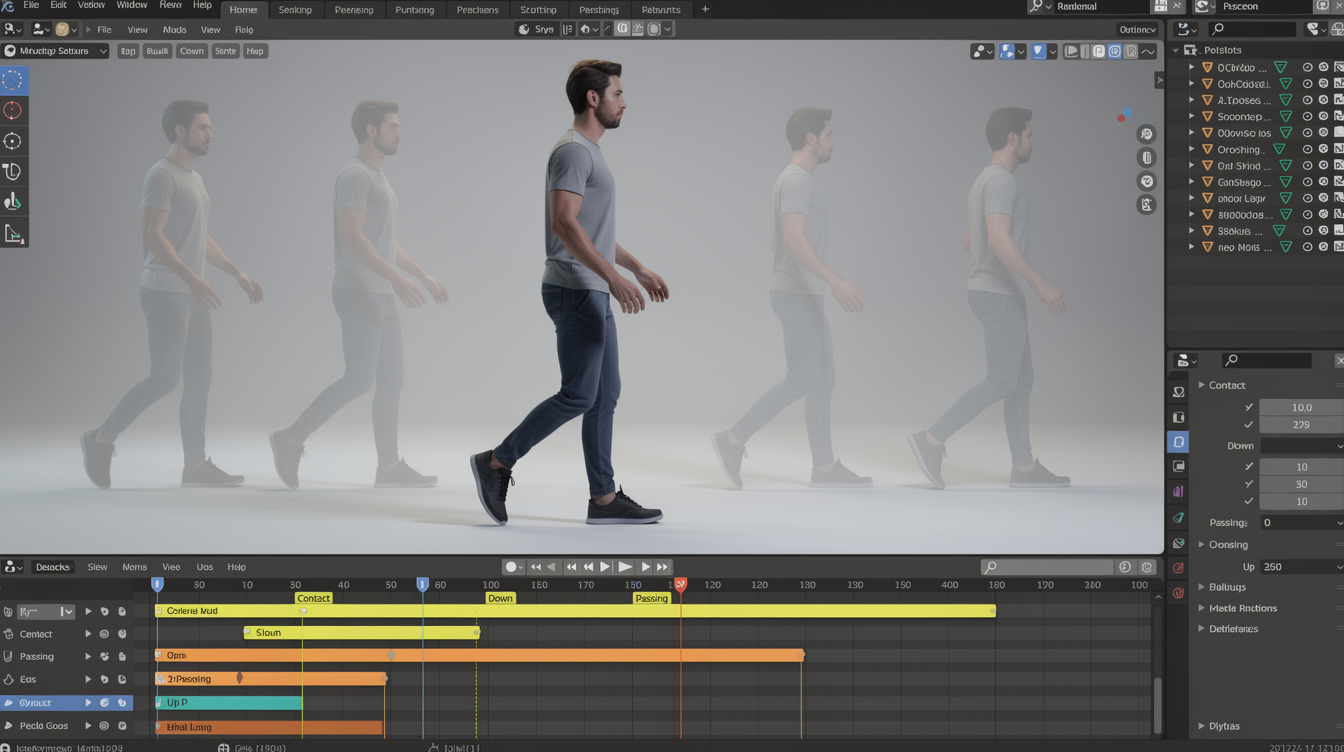
먼저, 타임라인(Timeline) 창을 확인하세요. 이곳에 우리는 캐릭터의 각 포즈를 ‘키프레임(Keyframe)’으로 저장하게 됩니다. 키프레임은 특정 시간에 캐릭터가 어떤 자세를 취해야 하는지 기록하는 ‘사진’과 같습니다. Blender는 이 사진과 사진 사이의 움직임을 자동으로 계산하여 부드러운 영상을 만들어 줍니다.
걷기 사이클 제작 4단계:
-
핵심 포즈(Key Poses) 잡기: 자연스러운 걷기 사이클은 크게 4가지 핵심 포즈로 이루어집니다.
-
Contact (접촉): 1프레임. 한쪽 발의 뒤꿈치가 땅에 막 닿고, 반대쪽 팔이 앞으로 나오는 자세.
-
Down (하강): 땅을 딛는 발에 체중이 실리면서 몸의 높이가 가장 낮아지는 자세.
-
Passing (통과): 뒷발이 몸의 중심을 지나 앞으로 나아가는 자세.
-
Up (상승): 땅을 밀어내며 몸의 높이가 가장 높아지는 자세.
리깅된 캐릭터의 컨트롤러를 움직여 각 포즈를 만든 뒤, 모든 컨트롤러를 선택하고
I키를 눌러 ‘Location, Rotation, Scale’ 키프레임을 저장합니다. -
-
타이밍과 스페이싱 조절: 핵심 포즈들 사이에 중간 동작(In-between)을 추가하여 움직임을 더 부드럽게 만듭니다. 키프레임 간의 간격(타이밍)을 조절하여 걷는 속도를 제어할 수 있습니다.
-
그래프 에디터(Graph Editor) 활용: Blender 애니메이션의 품질을 한 차원 높여주는 도구입니다. 그래프 에디터는 키프레임 사이의 움직임 속도 변화를 곡선 그래프로 보여줍니다. 이 곡선의 기울기를 조절하면 움직임이 부드럽게 시작하고 멈추게(Ease-in/Ease-out) 만들 수 있어, 로봇처럼 딱딱한 움직임이 아닌 유기적이고 자연스러운 느낌을 줄 수 있습니다.
-
사이클 완성: 완성된 한쪽 발의 걷기 동작 키프레임들을 타임라인에서 모두 복사(
Ctrl+C)한 뒤, 시간차를 두고 반대쪽 발 컨트롤러에 붙여넣습니다(Ctrl+V). 이렇게 하면 반대쪽 다리도 자연스럽게 움직이며 완벽한 걷기 사이클이 완성됩니다.
처음에는 어색해 보일 수 있습니다. 중요한 것은 실제 사람이 걷는 영상을 참고하며 계속 관찰하고 수정하는 것입니다. 이 과정을 통해 여러분은 애니메이션의 기본 원리를 몸으로 체득하게 될 것입니다.
7. 한 단계 위로: 달리기, 점프 등 고급 애니메이션 제작
기본적인 걷기 사이클을 마스터했다면, 이제 그 원리를 응용하여 더 역동적인 캐릭터 애니메이션을 만들어 볼 차례입니다. 달리기, 점프 같은 동작들은 걷기의 연장선에 있으며, 몇 가지 핵심 원리만 이해하면 Blender에서 충분히 구현할 수 있습니다. 이러한 고급 동작들은 여러분의 포트폴리오를 훨씬 더 풍성하고 매력적으로 만들어 줄 것입니다.
달리기 애니메이션:
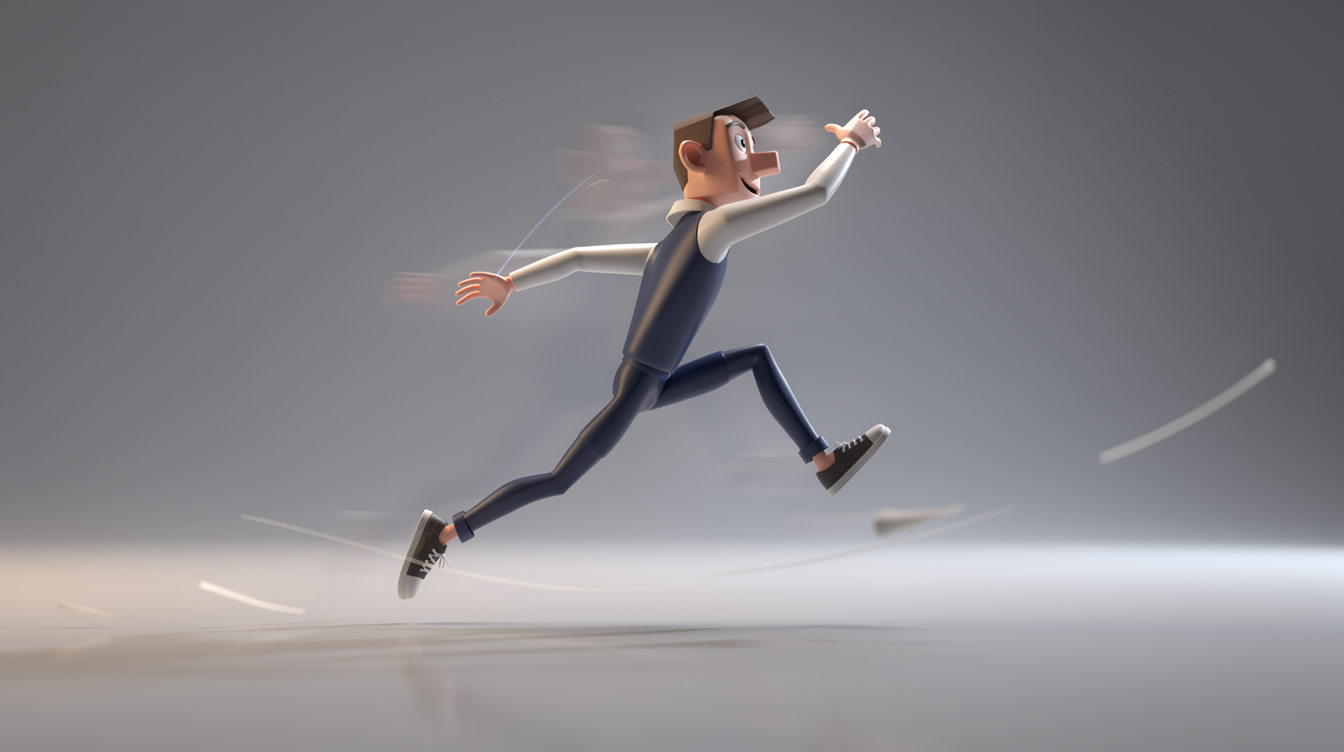
달리기는 기본적으로 ‘빨리 감기’된 걷기라고 생각할 수 있습니다. 걷기 사이클에서 만들었던 키프레임들의 간격을 타임라인에서 더 가깝게 압축하고, 포즈를 더 과장되게 만들면 됩니다. 팔의 스윙을 더 크게 하고, 몸을 앞으로 더 많이 숙이고, 다리를 더 높이 들어 올리면 역동적인 달리기 동작이 만들어집니다. 걷기에서는 항상 한쪽 발이 땅에 닿아 있지만, 달리기에서는 양발이 모두 공중에 떠 있는 순간이 있다는 점이 가장 큰 차이입니다.
점프 애니메이션 3단계:
점프는 명확한 3단계 구조를 가집니다. 이 구조를 이해하고 각 단계의 핵심 포즈를 만들면 훨씬 설득력 있는 점프 애니메이션을 제작할 수 있습니다.
-
Anticipation (준비 동작): 캐릭터가 점프하기 직전에 몸을 움츠리는 단계입니다. 무릎을 깊게 굽히고 상체를 숙여, 마치 용수철처럼 뛰어오를 에너지를 모으는 모습을 표현합니다. 이 준비 동작이 클수록 점프의 힘과 높이가 더 강력하게 느껴집니다.
-
Jump (도약): 움츠렸던 몸을 폭발적으로 펴면서 공중으로 솟아오르는 단계입니다. 발이 땅에서 떨어지는 순간, 팔은 위로 뻗어 추진력을 더하고, 몸 전체가 아치 형태를 그리며 최고점에 도달합니다.
-
Landing (착지): 땅에 내려오면서 충격을 흡수하는 단계입니다. 발이 땅에 닿는 순간 무릎과 허리를 구부려 충격을 완화하고, 균형을 잡기 위해 팔을 사용합니다. 착지 후에는 잠시 자세를 유지하다가 원래의 안정된 자세로 돌아옵니다.
이 외에도, 앞서 Blender 애니메이션 리깅 강좌에서 배웠던 페이셜 리그(Shape Keys)를 활용하여 점프할 때 놀라거나 힘을 주는 표정을 추가하면 캐릭터의 감정까지 표현할 수 있습니다. 또한, 카메라를 캐릭터에 부모화(Parenting)하여 움직임을 따라가게 만들면, 훨씬 더 역동적이고 시네마틱한 장면을 연출할 수 있습니다.
8. 최종 완성: 렌더링 및 영상 출력
길고 긴 여정 끝에 드디어 여러분의 캐릭터가 살아 움직이기 시작했습니다. 이제 이 멋진 Blender 애니메이션을 다른 사람들에게 보여줄 수 있도록 고품질 영상 파일로 만드는 ‘렌더링(Rendering)’ 과정을 진행해야 합니다. 렌더링은 컴퓨터가 지금까지 우리가 만든 모델, 조명, 재질, 애니메이션 등 모든 정보를 계산하여 최종 이미지나 영상으로 출력하는 작업입니다.
Blender에는 대표적으로 Eevee와 Cycles라는 두 가지 렌더 엔진이 있으며, 각각의 특징이 뚜렷하여 상황에 맞게 선택하는 것이 중요합니다.
|
렌더 엔진 |
특징 |
장점 |
단점 |
추천 용도 |
|---|---|---|---|---|
|
Eevee |
실시간 렌더 엔진 |
속도가 매우 빠름, 게임 엔진과 유사한 결과물 |
빛의 반사나 그림자가 Cycles보다 덜 사실적임 |
애니메이션 미리보기, 빠른 테스트 렌더, 스타일라이즈드 아트 |
|
Cycles |
물리 기반 렌더 엔진 |
극사실적인 빛, 그림자, 반사 표현 가능, 고품질 결과물 |
렌더링 시간이 매우 오래 걸림 |
최종 고품질 결과물, 건축 시각화, 제품 렌더링 |
애니메이션은 수백, 수천 장의 이미지를 연속으로 렌더링해야 하므로, 일반적으로는 속도가 빠른 Eevee를 사용하는 것이 효율적입니다. 하지만 최고의 품질을 원한다면 시간을 투자하여 Cycles를 사용할 수도 있습니다.
영상 출력 설정 단계:
-
렌더 엔진 선택: Properties 패널의 ‘Render Properties’ 탭에서 사용할 렌더 엔진(Eevee 또는 Cycles)을 선택합니다.
-
출력 속성 설정: ‘Output Properties’ 탭으로 이동하여 영상의 기본 설정을 합니다.
-
Resolution: 해상도를 설정합니다. 일반적으로 1920 x 1080 (Full HD)을 사용합니다.
-
Frame Rate: 초당 프레임 수를 설정합니다. 영화는 24fps, 일반적인 영상은 30fps를 주로 사용합니다.
-
Frame Range: 렌더링할 애니메이션의 시작과 끝 프레임을 지정합니다.
-
-
파일 포맷 설정:
-
Output Path: 렌더링된 영상이 저장될 폴더와 파일 이름을 지정합니다.
-
File Format: ‘FFmpeg Video’를 선택합니다.
-
Container: ‘MPEG-4’를 선택하여 mp4 파일로 만듭니다.
-
Video Codec: ‘H.264’를 선택하여 가장 보편적인 비디오 코덱을 사용합니다.
-
모든 설정이 완료되면, 상단 메뉴의 Render > Render Animation을 클릭하여 렌더링을 시작합니다. 렌더링이 끝나면 지정한 폴더에 여러분의 첫 캐릭터 애니메이션 영상 파일이 생성된 것을 확인할 수 있습니다. 추가로, Compositing 탭에서 ‘Glare’ 노드를 추가하면 빛나는 부분에 은은한 빛 번짐 효과를 더해 영상의 퀄리티를 손쉽게 높일 수 있습니다.
9. 추가 학습 자료 및 커뮤니티
이 튜토리얼을 통해 Blender 캐릭터 애니메이션의 전 과정을 경험했지만, 이것은 여러분의 3D 여정의 시작일 뿐입니다. 꾸준한 연습과 학습을 통해 실력을 더욱 향상시킬 수 있도록, 앞으로 나아갈 길을 밝혀줄 유용한 자료와 커뮤니티를 소개합니다. 혼자 모든 것을 해결하려 하지 말고, 전 세계의 수많은 Blender 아티스트들과 함께 배우고 성장해 나가세요.
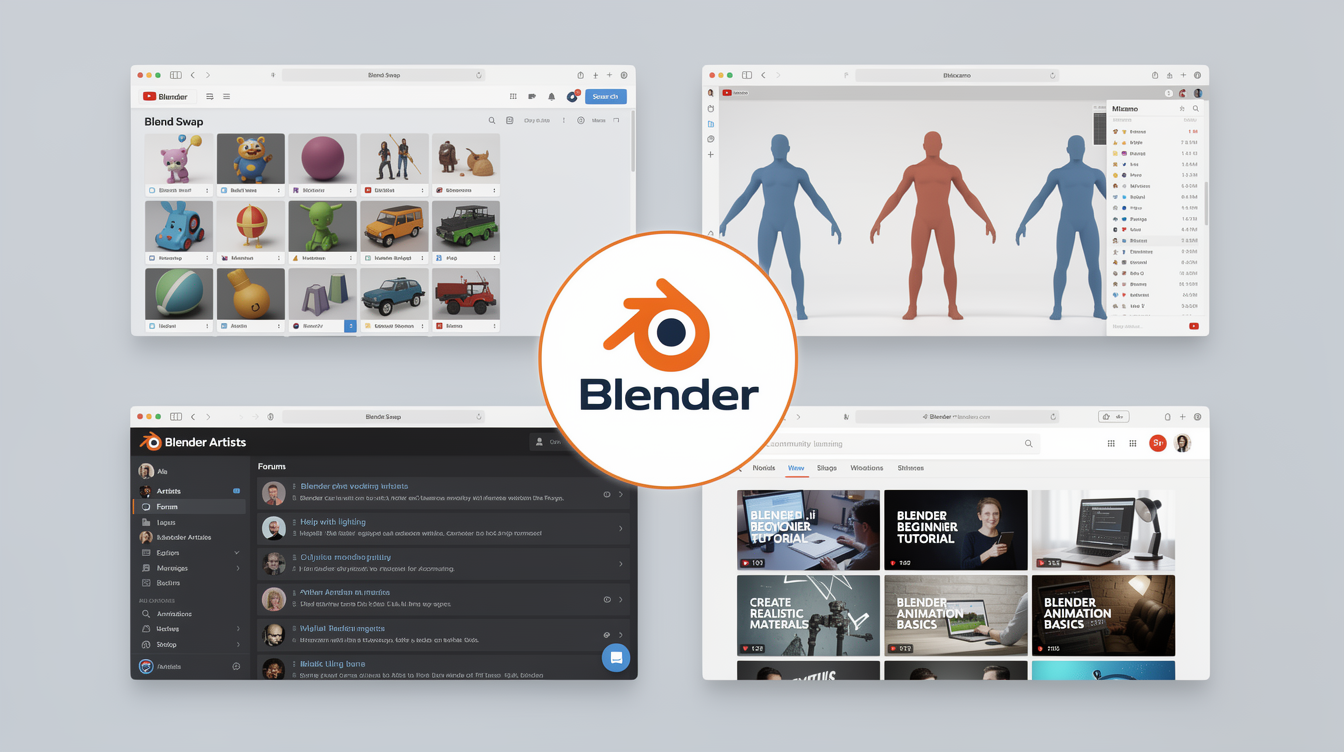
때로는 직접 모델링하고 리깅하는 것보다, 이미 만들어진 모델을 가지고 애니메이션 연습에만 집중하는 것이 더 효율적일 수 있습니다. 아래 사이트들에서 무료로 제공되는 고품질 캐릭터 모델과 리그를 다운로드하여 마음껏 연습해 보세요.
|
리소스 종류 |
사이트 이름 |
주소 |
특징 |
|---|---|---|---|
|
무료 모델/리그 |
Blend Swap |
사용자들이 만든 다양한 종류의 Blender 모델과 씬을 공유하는 사이트 |
|
|
자동 리깅/애니메이션 |
Mixamo |
캐릭터 모델을 업로드하면 자동으로 리깅해주고, 방대한 양의 모션 캡처 애니메이션을 무료로 적용할 수 있는 Adobe의 서비스 |
|
|
최대 규모 커뮤니티 |
Blender Artists |
전 세계 Blender 사용자들이 모여 작품을 공유하고, 질문과 답변을 주고받는 가장 활발한 온라인 포럼 |
작업 중 막히는 부분이 생기면 주저하지 말고 커뮤니티에 질문하세요. Blender Artists 포럼이나 국내의 다양한 Blender 사용자 그룹(네이버 카페, 페이스북 그룹 등)에는 여러분과 같은 고민을 먼저 해결해 본 선배들이 기꺼이 도움을 줄 것입니다.
더 깊이 있는 학습을 원한다면 아래와 같은 유튜브 채널들을 구독하는 것을 추천합니다. 이들은 고품질의 무료 강좌를 꾸준히 제공하여 여러분의 실력 향상에 큰 도움이 될 것입니다.
-
Blender Guru: 도넛 튜토리얼로 유명하며, 초보자가 Blender의 기본기를 다지는 데 최고의 채널입니다.
-
CG Cookie: 모델링, 리깅, 애니메이션 등 분야별로 체계적이고 깊이 있는 강좌를 제공합니다.
-
Dikko!: 캐릭터 애니메이션과 리깅에 특화된 팁과 강좌를 재미있게 풀어냅니다.
이러한 자료들을 적극적으로 활용하여 자신만의 학습 계획을 세우고, 꾸준히 개인 프로젝트를 진행하다 보면 어느새 훌쩍 성장한 자신의 모습을 발견하게 될 것입니다.
10. 마무리: 당신의 첫 캐릭터 애니메이션을 축하하며
이 Blender 캐릭터 애니메이션 튜토리얼을 끝까지 따라오신 것을 진심으로 축하합니다! 여러분은 이제 하얀 도화지 같았던 3D 공간 속에서, 모델링부터 리깅, 애니메이션, 그리고 렌더링에 이르기까지 캐릭터에 온전한 생명을 불어넣는 전 과정을 완주했습니다. 이것은 결코 쉽지 않은 여정이었지만, 여러분은 해냈습니다. 화면 속에서 여러분의 손길로 만들어진 캐릭터가 걷고 움직이는 모습을 보는 것은 정말 특별한 성취감을 안겨줄 것입니다.
이번 튜토리얼에서 우리는 캐릭터 애니메이션의 핵심 파이프라인을 경험했습니다. 애니메이션에 적합한 모델을 준비하는 것부터 시작해, 가상의 뼈대인 아마추어를 심고 컨트롤러를 만드는 리깅 과정을 거쳤습니다. 그리고 타임라인에 키프레임을 찍어 걷기 사이클이라는 구체적인 움직임을 만들어냈으며, 최종적으로 이 모든 것을 한 편의 영상으로 완성하는 렌더링까지 마쳤습니다. 이 모든 단계는 서로 유기적으로 연결되어 있으며, 이제 여러분은 그 전체적인 흐름을 이해하게 되었습니다.
여기서 멈추지 마세요. 이번에 배운 기술들은 여러분의 창의력을 펼치기 위한 기본적인 도구일 뿐입니다. 오늘 만든 걷기 사이클을 바탕으로 새로운 동작에 도전해 보세요. 캐릭터가 손을 흔들며 인사하는 동작이나, 신나게 춤을 추는 동작은 어떨까요? 여러분만의 독창적인 아이디어를 더해 새로운 애니메이션을 만들어보는 개인 프로젝트를 진행하며 배운 것을 자신의 것으로 만드는 시간을 갖기를 바랍니다.
이 글이 여러분의 3D 애니메이션 여정에 훌륭한 첫걸음이 되었기를 바랍니다. 앞으로의 작업 과정에서 궁금한 점이 생기거나, 여러분이 만든 멋진 결과물을 자랑하고 싶다면 언제든지 댓글을 통해 공유해주세요. 다른 사람들과 소통하고 피드백을 주고받는 과정 속에서 여러분은 더 크게 성장할 수 있을 것입니다. 여러분의 빛나는 창작 활동을 항상 응원하겠습니다.
자주 묻는 질문 (FAQ)
Q: 블렌더를 처음 사용하는데, 이 튜토리얼을 따라갈 수 있을까요?
A: 네, 그럼요. 이 튜토리얼은 3D 애니메이션을 처음 접하는 초보자를 기준으로 작성되었습니다. 어려운 용어는 최대한 쉽게 풀어 설명하고, 모든 과정을 단계별로 안내하므로 걱정 없이 따라오실 수 있습니다.
Q: 꼭 Blender 4.x 버전을 사용해야 하나요?
A: 가장 원활한 진행을 위해 튜토리얼에서 사용된 4.x 버전을 권장합니다. 이전 버전은 일부 단축키나 메뉴 위치, 기능이 다를 수 있습니다. Blender는 무료이므로 공식 홈페이지에서 언제든지 최신 버전을 설치할 수 있습니다.
Q: 렌더링 시간이 너무 오래 걸리는데 어떻게 해야 하나요?
A: 애니메이션 렌더링은 원래 많은 시간이 소요됩니다. 튜토리얼에서 설명한 것처럼, 빠른 미리보기를 원할 때는 Eevee 엔진을 사용해 보세요. 최종 결과물의 품질을 높이되 시간을 줄이고 싶다면, Cycles 엔진의 ‘Noise Threshold’ 값을 높이거나 ‘Samples’ 수를 줄여 타협점을 찾을 수 있습니다.