3D 아티스트가 겪는 Blender 애니메이션의 모든 문제를 해결하기 위한 최종 가이드입니다. 이 글은 초보자의 키프레임 오류부터 숙련자의 리깅 및 렌더링 문제까지, 포괄적인 해결책을 제공하여 작업 중 발생하는 문제의 90% 이상을 해결하고 창작 활동에 더 집중할 수 있도록 돕는 것을 목표로 합니다.
목차
- 1. 애니메이션 작업 전 필수 점검 사항: 문제의 90%를 예방하는 기본 설정
- 2. Blender 키프레임 오류 및 수정법: 가장 흔하지만 가장 치명적인 문제들
- 3. 오브젝트 및 리깅 애니메이션 문제 해결
- 4. 렌더링 및 성능 최적화 관련 문제 해결
- 결론: 똑똑하게 문제 해결하고, 창작에 집중하기
- 추가 리소스 및 도구 추천
- 자주 묻는 질문 (FAQ)
1. 애니메이션 작업 전 필수 점검 사항: 문제의 90%를 예방하는 기본 설정
탄탄한 기초 공사 없이 지은 건물이 무너지기 쉽듯, 애니메이션 역시 초기 설정이 모든 것을 좌우합니다. 본격적인 작업에 들어가기 전에 몇 가지 기본 설정을 확인하는 것만으로도 나중에 발생할 수 있는 수많은 오류를 미리 막을 수 있습니다. 잘못된 프레임률 설정은 전체 애니메이션의 타이밍을 망가뜨리고, 일관성 없는 단위 설정은 물리 시뮬레이션의 스케일을 엉망으로 만들 수 있습니다. 따라서 이 섹션에서 다루는 내용은 단순한 권장 사항이 아닌, 여러분의 작업을 지키는 필수적인 Blender 애니메이션 문제 해결 팁의 첫걸음입니다.
프레임률(Frame Rate) 설정의 중요성
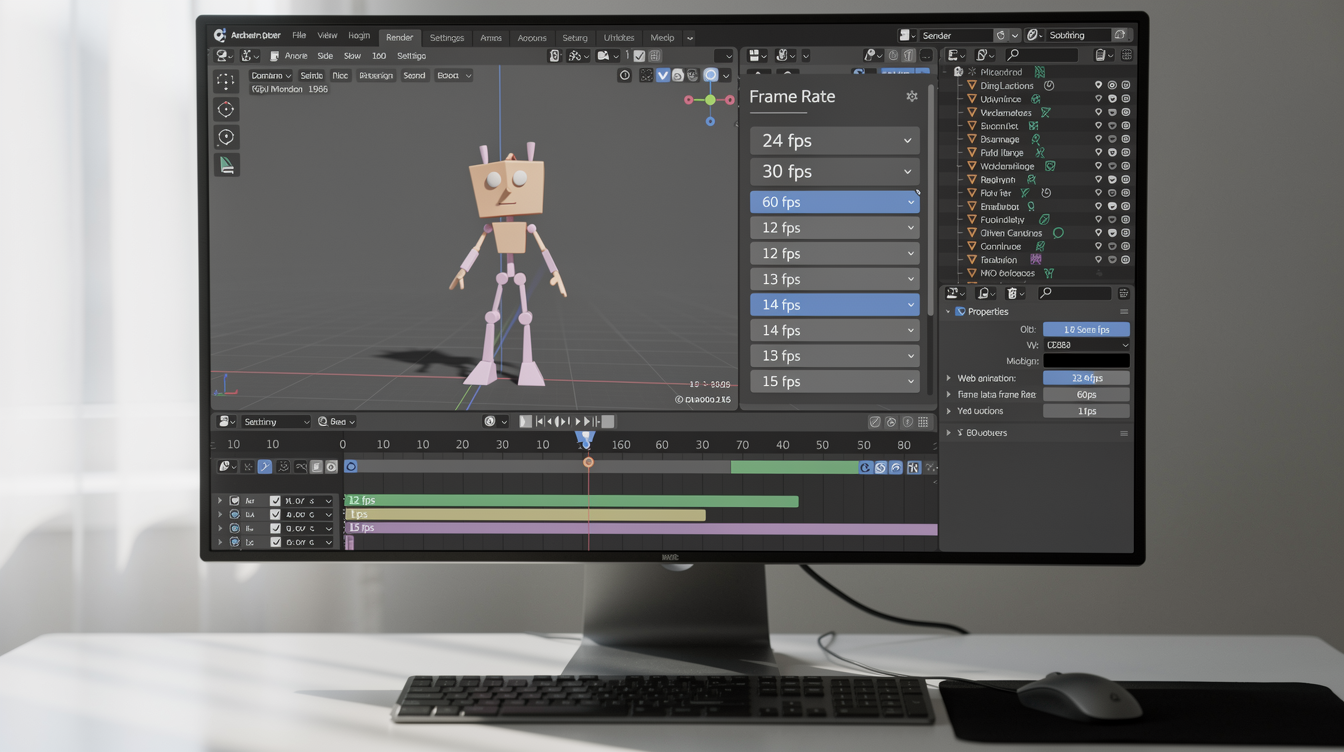
프레임률은 1초에 몇 장의 이미지를 보여줄지 결정하는 값으로, 애니메이션의 부드러움과 전체적인 속도감을 결정하는 핵심 요소입니다. 프로젝트의 최종 목적에 맞는 프레임률을 가장 먼저 설정해야 합니다.
- 설정 위치:
Output Properties>Format>Frame Rate - 일반적인 기준:
- 영화/영상: 24fps 또는 30fps
- 게임: 60fps 또는 그 이상
- 웹 애니메이션(GIF): 12~15fps
프로젝트 중간에 프레임률을 변경하면 모든 키프레임의 타이밍이 어긋나 처음부터 다시 작업해야 하는 대참사가 발생할 수 있습니다. 반드시 애니메이션 작업을 시작하기 전에 목표 매체에 맞는 값으로 고정하세요.
씬 단위(Scene Units)와 스케일의 일관성
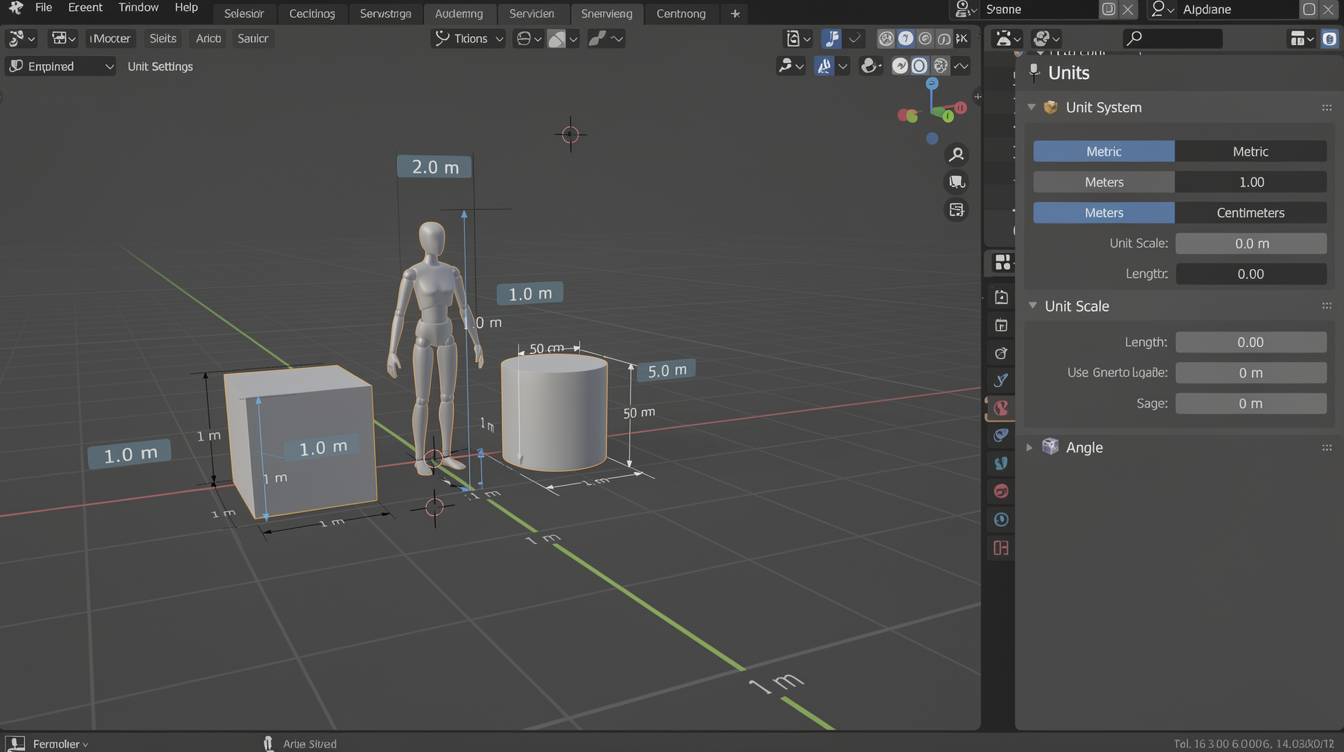
오브젝트의 크기와 거리를 측정하는 기준을 통일하는 것은 매우 중요합니다. 특히 물리 시뮬레이션, 리깅, 다른 3D 프로그램과의 데이터 교환 시 스케일 오류를 방지하는 핵심적인 역할을 합니다.
- 설정 위치:
Scene Properties>Units - 권장 설정:
Unit System을Metric(미터법)으로 설정하고,Length단위를Meters나Centimeters등으로 통일하여 사용하는 것이 좋습니다.
기본 키프레임 보간법(Default Interpolation) 이해
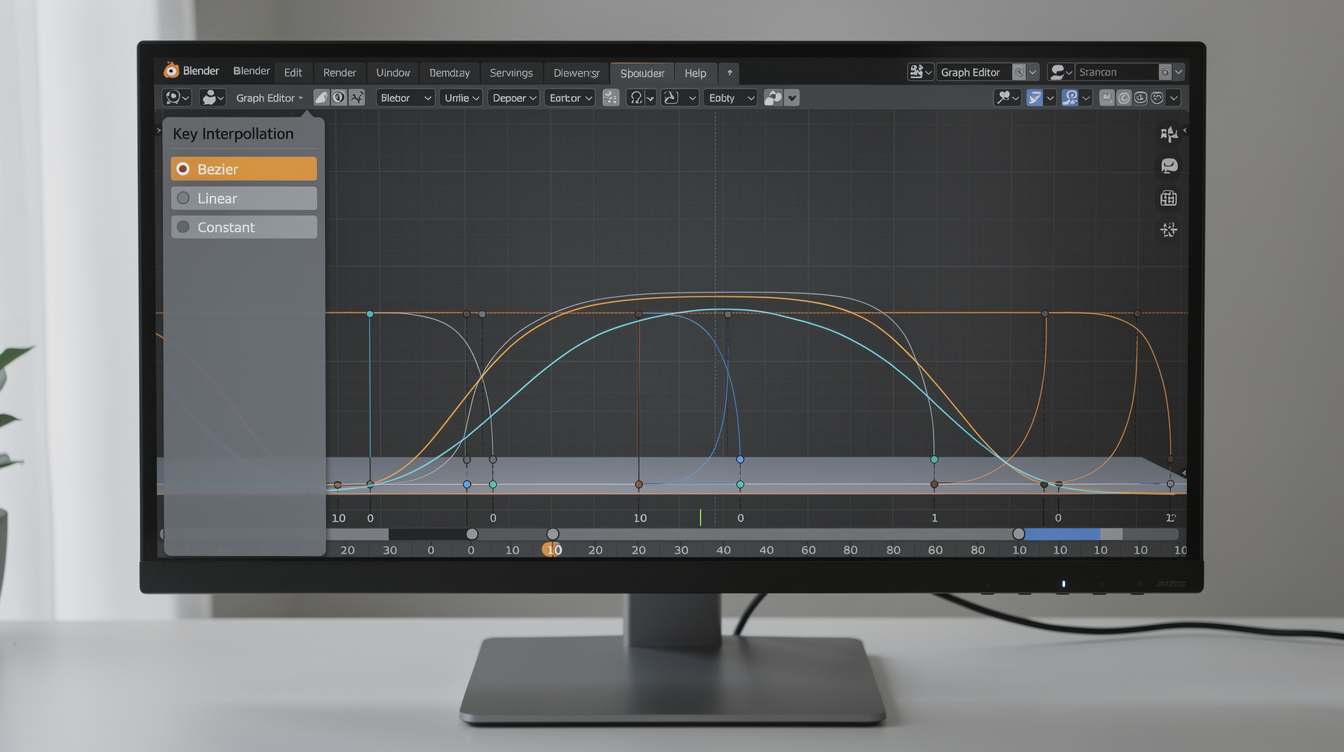
블렌더는 키프레임과 키프레임 사이의 움직임을 기본적으로 부드럽게 처리합니다. 이는 Bezier 보간법이 기본값으로 설정되어 있기 때문이며, 자연스러운 가속과 감속을 표현해 생동감 있는 움직임을 만듭니다.
- 설정 위치:
Edit>Preferences>Animation>F-Curves>Default Interpolation - 보간법 종류:
- Bezier: 부드러운 가감속 (기본값)
- Linear: 등속 직선 운동 (기계적인 움직임에 적합)
- Constant: 중간 과정 없이 값이 뚝뚝 끊어지는 움직임
뷰포트 성능 최적화로 실시간 피드백 확보
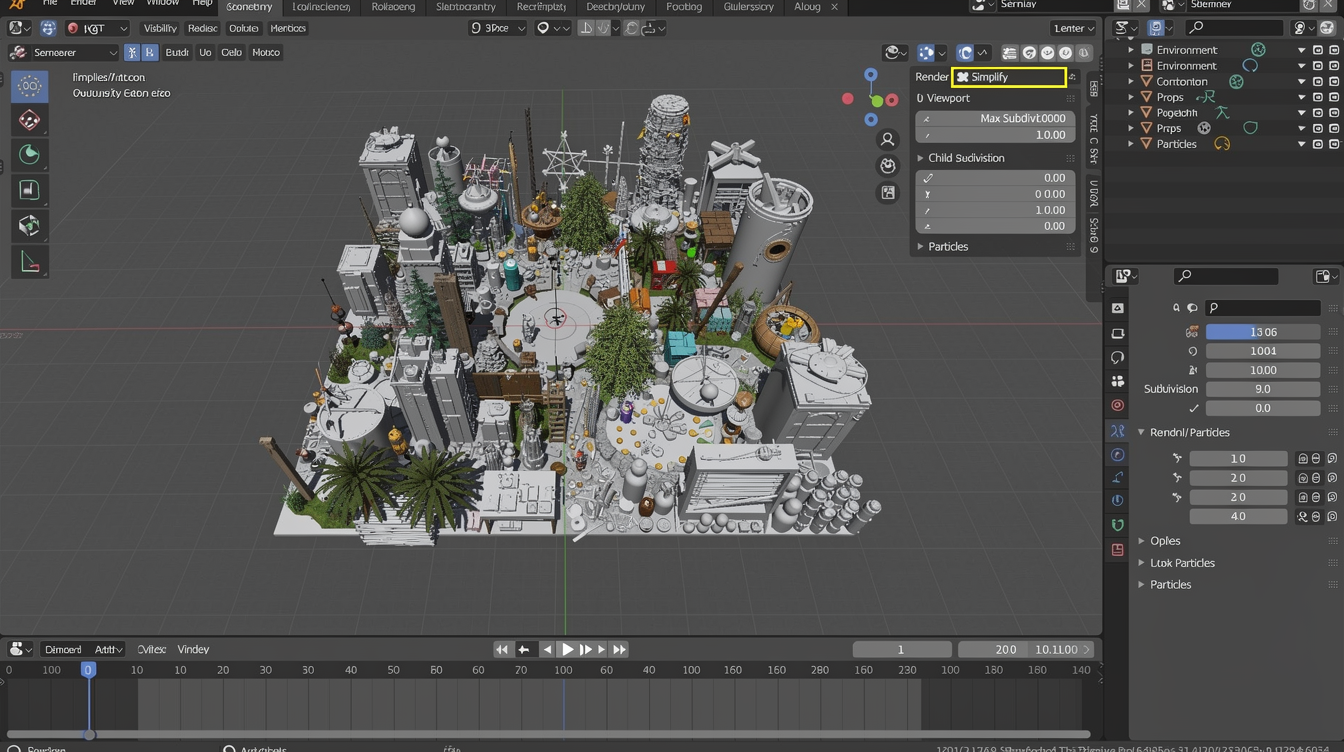
복잡한 씬에서는 뷰포트가 버벅거려 실시간으로 애니메이션을 확인하기 어렵습니다. 뷰포트 성능을 최적화하면 부드러운 실시간 피드백을 얻어 작업 효율을 크게 높일 수 있습니다. Render Properties의 Simplify 옵션을 활성화하면 뷰포트에 표시되는 서브디비전 단계나 파티클 개수를 일시적으로 줄여 성능을 확보할 수 있습니다. 또한, 작업 중 불필요한 오브젝트는 잠시 숨기거나(H 키), 솔리드 뷰(Z 키 > Solid)로 작업하는 습관도 중요합니다.
2. Blender 키프레임 오류 및 수정법: 가장 흔하지만 가장 치명적인 문제들
애니메이션의 모든 움직임은 키프레임에서 시작됩니다. 따라서 키프레임 관련 오류는 가장 빈번하게 발생하며, 애니메이션의 품질에 치명적인 영향을 미칩니다. 이 섹션에서는 Blender 키프레임 오류 및 수정법을 초급과 중급 수준으로 나누어 체계적으로 설명하고, 가장 효과적인 Blender 애니메이션 문제 해결 팁을 제시합니다.
2-1. 기본 키프레임 오류 해결 (초급)
이제 막 애니메이션을 시작한 분들이 가장 많이 겪는 기본적인 키프레임 문제입니다. 당황하지 말고 아래 해결책을 차근차근 따라 해 보세요.
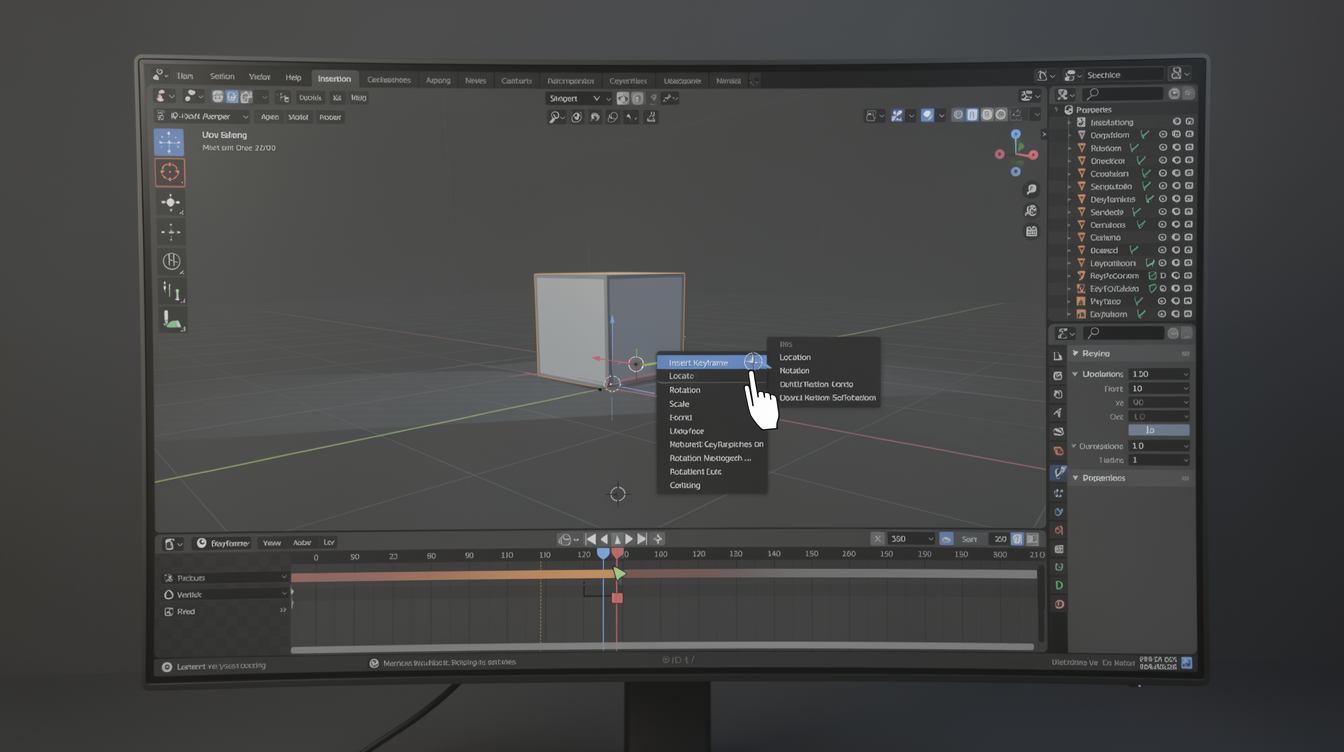
| 문제 현상 | 원인 및 해결책 |
|---|---|
|
키프레임이 생성되지 않음 |
1. 마우스 위치 확인: |
|
키프레임 사이에 오브젝트가 움직이지 않음 |
값 확인: |
|
의도치 않은 움직임 발생 |
자동 키프레임 확인: 타임라인 하단의 빨간색 녹화 버튼 모양인 |
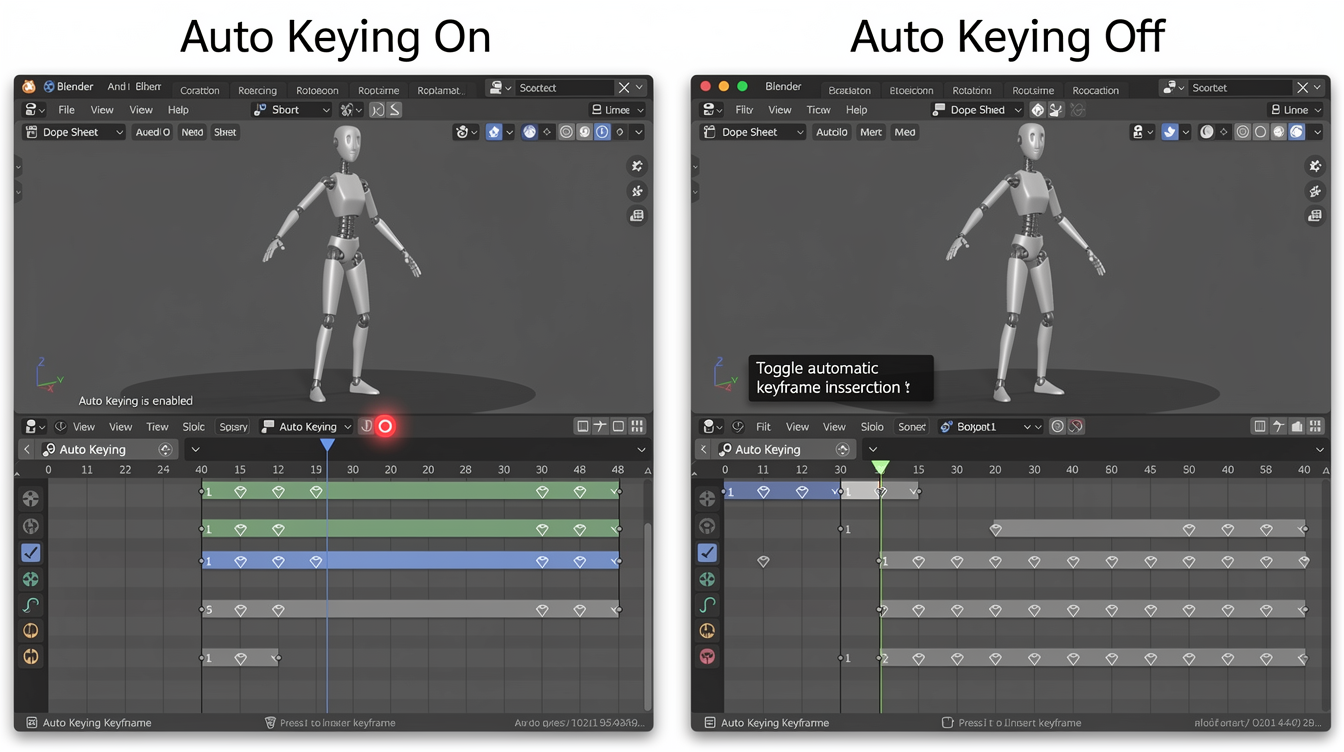
2-2. 고급 키프레임 문제 해결 (중급)
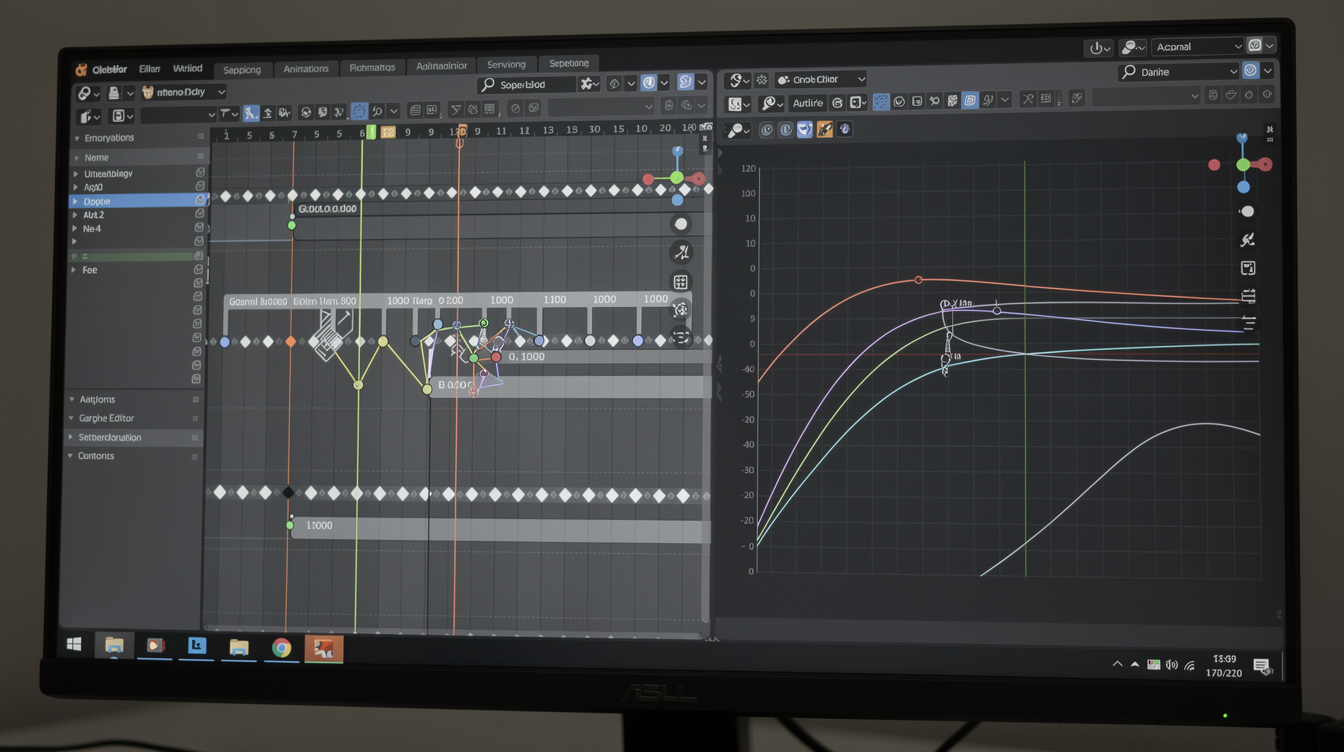
키프레임의 원리를 이해하기 시작한 중급 사용자들이 겪는 좀 더 복잡한 문제입니다. 대부분의 해결책은 Graph Editor에 있습니다.
움직임이 미끄러지거나 부자연스러운 보간(Interpolation) 오류
오브젝트가 멈춰야 할 곳에서 살짝 미끄러지거나, 움직임이 꿀렁거리는 것처럼 보일 때가 있습니다. 이는 Bezier 보간 곡선이 너무 완만하거나 과도하게 설정되어 발생합니다.
- 해결책:
Graph Editor를 열어 해당 채널의 커브를 확인하세요. 핸들을 조절하여 곡선의 형태를 직접 수정하거나, 키프레임을 선택하고T키를 눌러 보간 모드를 변경할 수 있습니다. 예를 들어, 공이 바닥에 튄 직후 다시 튀어 오르는 움직임은 핸들을 뾰족하게 만들어(Vector핸들 타입) 더 날카롭게 표현할 수 있습니다.
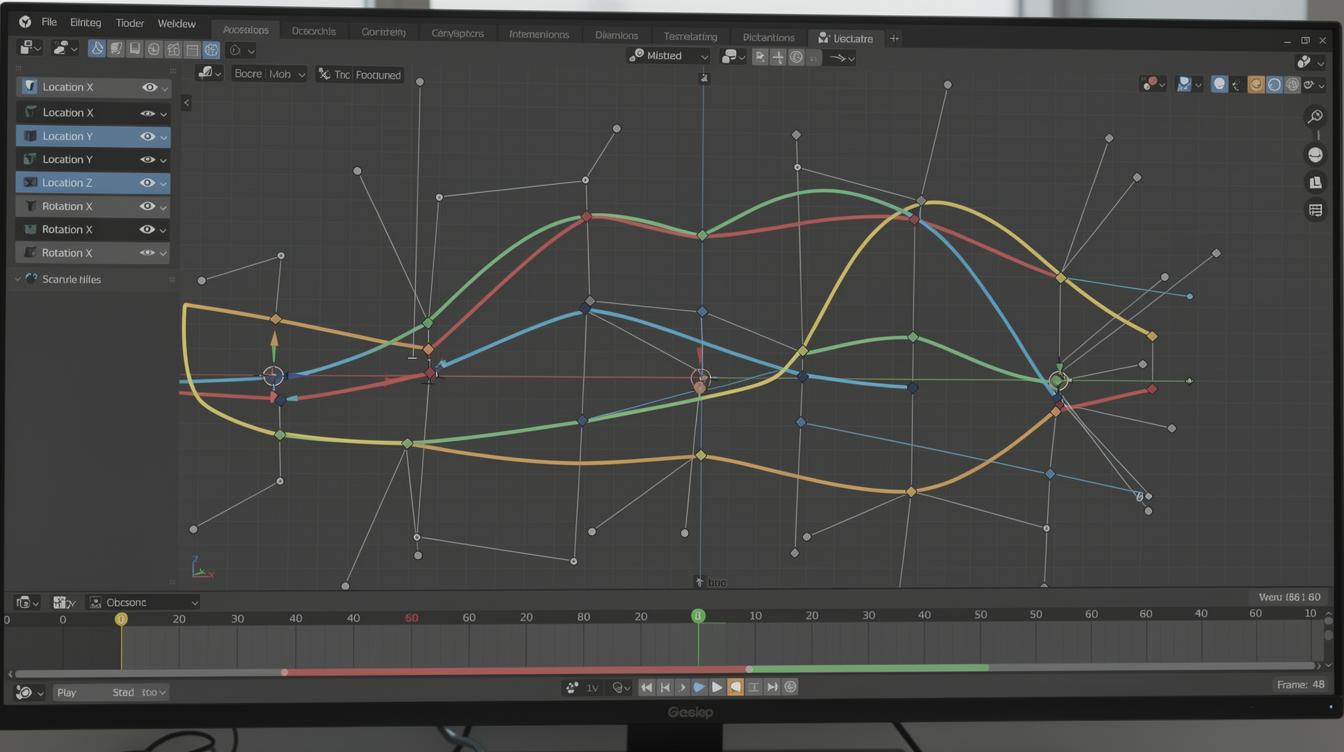
주기적인 움직임(걷기, 달리기)의 끊김 현상
걷기나 달리기 같은 반복적인 동작을 만들 때, 마지막 프레임과 첫 프레임이 부드럽게 연결되지 않아 뚝 끊겨 보이는 현상입니다.
- 해결책:
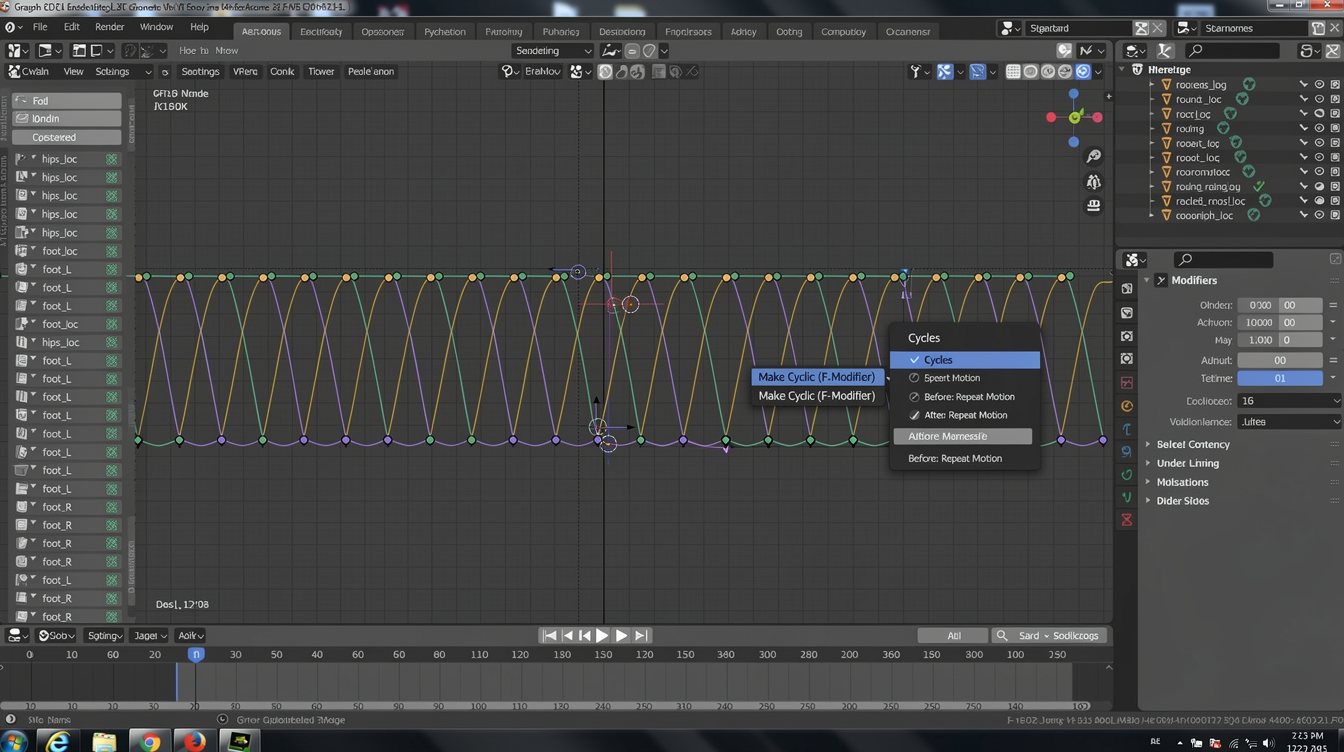
Graph Editor에서 반복시키고 싶은 채널의 커브를 모두 선택합니다.Channel메뉴 >Extrapolation Mode>Make Cyclic을 선택하거나,Modifiers탭에서Cycles모디파이어를 추가하세요. 이 기능은 시작과 끝 키프레임의 값을 기준으로 동일한 패턴의 커브를 무한히 반복시켜주어, 끊김 없는 자연스러운 루프 애니메이션을 완성합니다.
3. 오브젝트 및 리깅 애니메이션 문제 해결
단순한 오브젝트의 움직임을 넘어 복잡한 구조의 캐릭터 리깅 애니메이션으로 넘어가면, 전혀 다른 차원의 문제들이 발생합니다. 오브젝트의 회전 값이 꼬이거나, 캐릭터의 관절이 비정상적으로 꺾이는 등의 문제는 아티스트를 좌절하게 만듭니다. 이 섹션에서는 이러한 특화된 문제들에 대한 명쾌한 해결책을 제시합니다.
3-1. 트랜스폼 애니메이션 오류
오브젝트 회전 시 예기치 않게 방향이 뒤집히는 문제 (짐벌락 현상)
오브젝트를 여러 축으로 회전시키다 보면, 특정 각도에서 하나의 축이 다른 축과 겹쳐져 회전 제어권을 잃고 방향이 갑자기 뒤집히는 ‘짐벌락(Gimbal Lock)’ 현상이 발생할 수 있습니다.
- 해결책: 이는
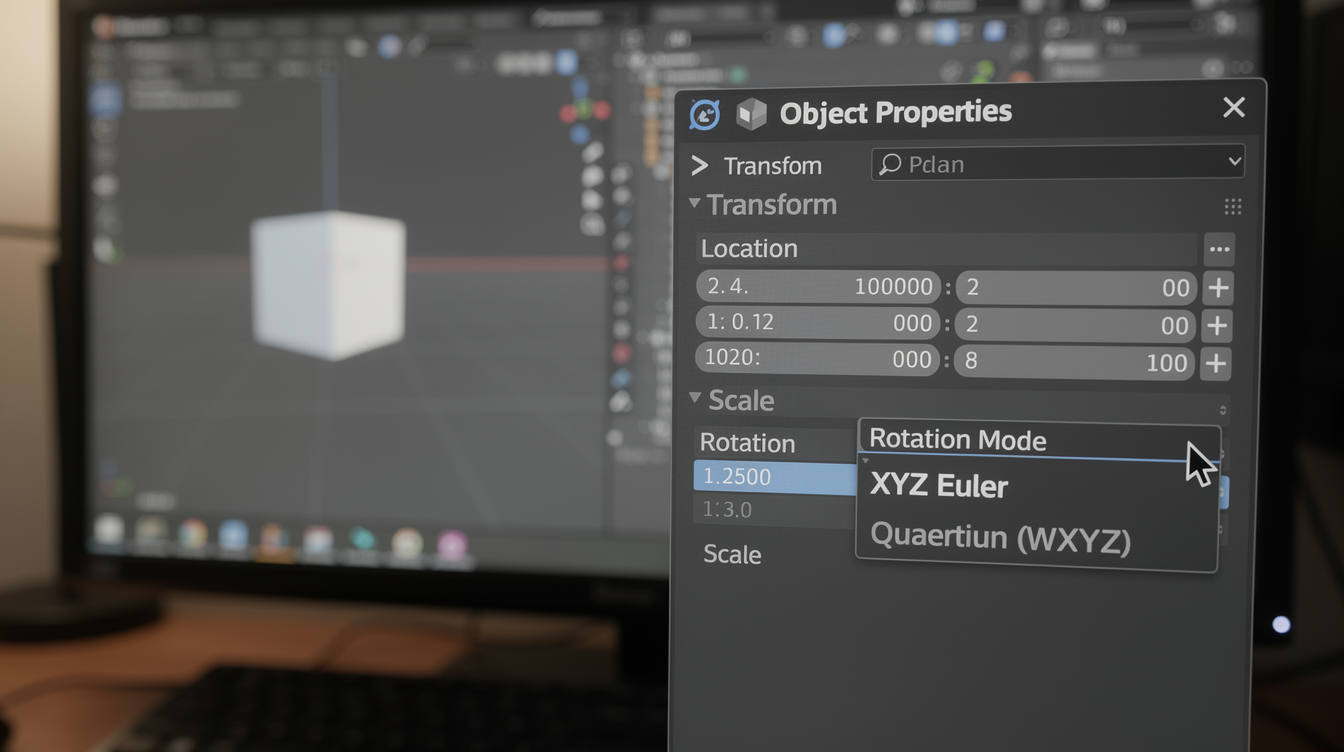
XYZ Euler라는 기본 회전 계산 방식의 한계 때문입니다.Object Properties>Transform>Mode를XYZ Euler에서Quaternion으로 변경하면 이 문제를 근본적으로 해결할 수 있습니다. 쿼터니언은 4개의 값을 사용해 회전을 계산하므로 축이 겹치는 문제가 발생하지 않아 훨씬 안정적인 회전 애니메이션을 만들 수 있습니다.
부모-자식 관계 설정 후 애니메이션이 두 배로 적용되는 문제
부모 오브젝트를 따라 움직여야 할 자식 오브젝트가 의도보다 두 배 더 빠르거나 멀리 움직이는 경우가 있습니다. 이는 부모와 자식 모두에게 월드(World) 좌표 기준의 애니메이션 키가 중복으로 적용되었기 때문입니다.
- 해결책: 자식 오브젝트는 부모의 움직임을 자동으로 상속받습니다. 따라서 자식에게는 별도의 애니메이션 키를 잡지 않거나, 잡더라도 로컬(Local) 좌표 기준으로 필요한 만큼만 추가해야 합니다. 문제가 발생했다면
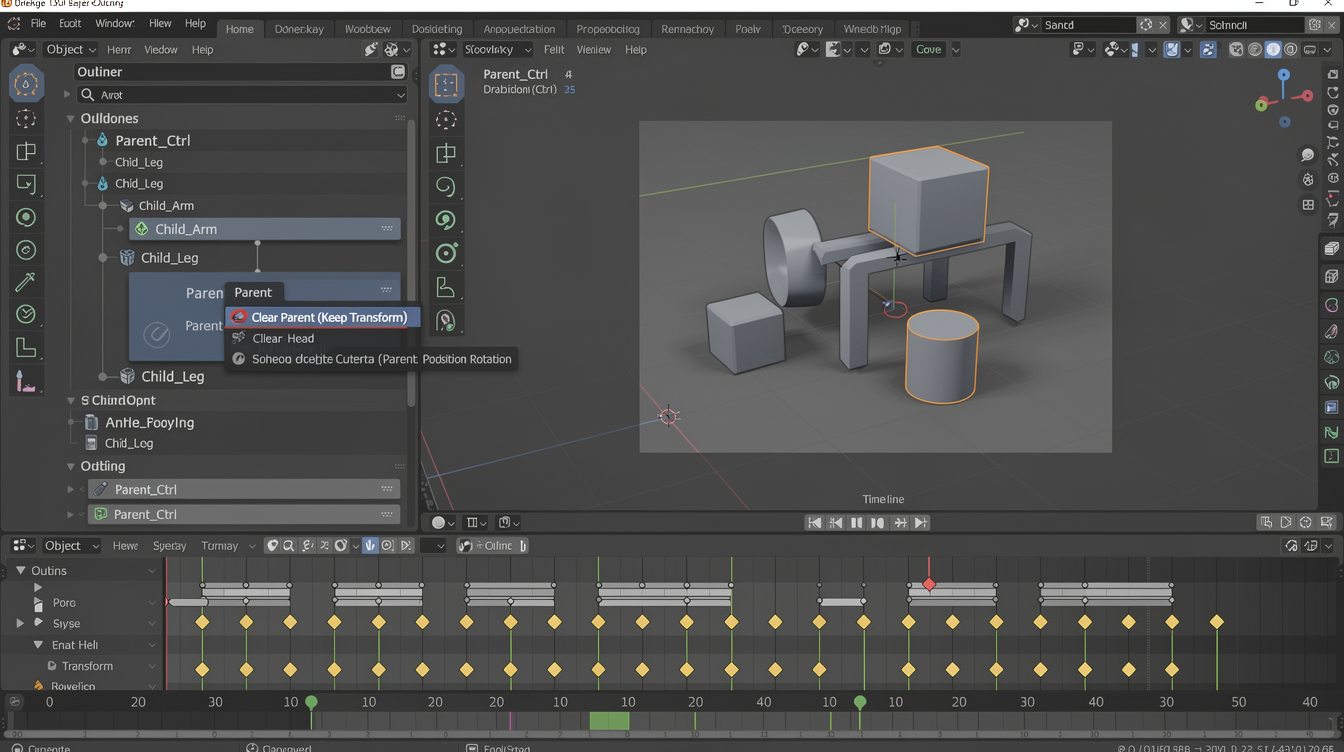
Alt+P>Clear and Keep Transformation으로 부모-자식 관계를 잠시 해제한 후, 자식 오브젝트의 불필요한 키를 삭제하고 다시 관계를 설정하는 것이 좋습니다.
3-2. 캐릭터 리깅(Rigging) 애니메이션 오류
IK(Inverse Kinematics) 설정 시 무릎/팔꿈치 방향이 이상하게 튀는 문제
IK는 손이나 발 컨트롤러를 움직이면 팔다리 전체가 자연스럽게 따라 움직이게 하는 편리한 기능입니다. 하지만 종종 무릎이나 팔꿈치가 의도와 다른 방향으로 꺾이는 문제가 발생합니다.
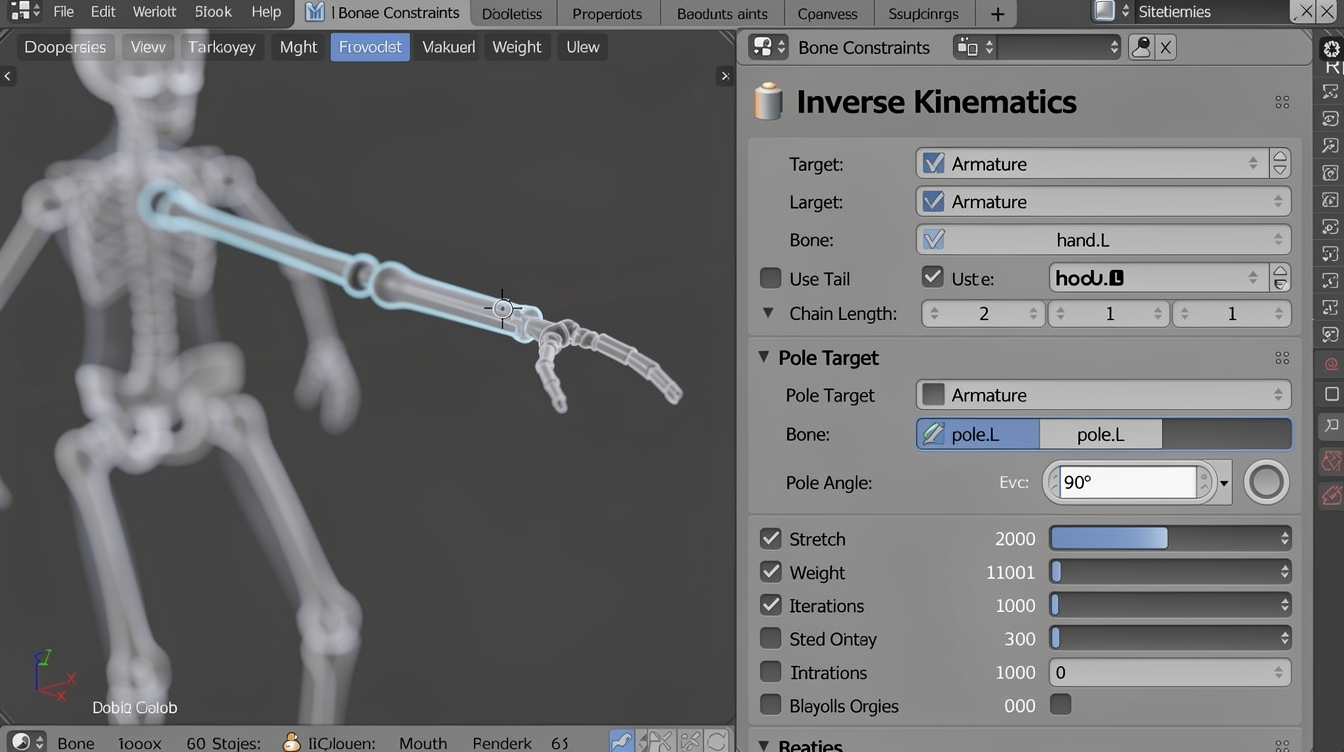
- 해결책: 이는 관절이 어느 방향으로 접혀야 하는지 기준점이 없기 때문입니다. 이 기준점을 잡아주는 것이 바로
Pole Target입니다.Bone Constraints Properties에서 IK가 적용된 뼈(예: 정강이뼈)를 선택하고,IK Constraint설정 안에 있는Pole Target항목에 별도로 만든 컨트롤러 본(Bone)을 지정해주세요. 그리고Pole Angle값을 조절해 관절이 정확한 방향을 향하도록 미세 조정할 수 있습니다.
웨이트 페인팅(Weight Painting) 오류로 인한 메시 뒤틀림
캐릭터가 특정 포즈를 취할 때, 옷이나 피부의 일부가 뼈를 따라오지 않거나 뾰족하게 튀어나오는 등 메시가 부자연스럽게 뒤틀리는 현상입니다. 이는 각 버텍스(Vertex, 점)에 할당된 뼈의 영향력(Weight) 값이 잘못되었기 때문입니다.
- 해결책:
Weight Paint모드로 들어가 문제가 되는 부분을 확인하세요. 보통 특정 버텍스에 영향을 주지 않아야 할 뼈의 웨이트 값이 미세하게 칠해져 있는 경우가 많습니다.Subtract브러시를 사용해 불필요한 뼈의 영향력을 제거하거나,Blur브러시로 여러 뼈의 영향력이 미치는 경계 영역을 부드럽게 펴주면 대부분의 메시 뒤틀림 문제를 해결할 수 있습니다.
4. 렌더링 및 성능 최적화 관련 문제 해결
수많은 시간을 들여 완성한 애니메이션이 최종 렌더링 단계에서 문제를 일으키거나, 작업 과정 내내 버벅거림 때문에 고통받는 것은 매우 비효율적입니다. 이 섹션에서는 최종 결과물의 품질을 보장하고 작업 과정의 쾌적함을 유지하는 Blender 애니메이션 문제 해결 팁을 다룹니다. 올바른 Blender 키프레임 오류 및 수정법을 적용했더라도, 이 단계를 소홀히 하면 모든 노력이 물거품이 될 수 있습니다.
4-1. 렌더링 중 발생하는 애니메이션 오류
최종 렌더링 영상에 프레임이 누락되거나 순서가 뒤섞이는 문제
렌더링 도중 컴퓨터가 멈추거나 전원이 나갔을 때, MP4나 AVI 같은 동영상 포맷으로 직접 렌더링하면 처음부터 다시 렌더링해야 하는 끔찍한 상황이 발생합니다.
- 해결책: 가장 안정적이고 전문적인 방법은
PNG나EXR같은 이미지 시퀀스(Image Sequence)로 렌더링하는 것입니다. 이 방법은 각 프레임을 별개의 이미지 파일로 저장하기 때문에, 렌더링이 중간에 중단되더라도 성공한 프레임까지는 안전하게 보존됩니다. 모든 프레임 렌더링이 끝나면, Blender의Video Sequencer에서 이미지 시퀀스를 불러와 사운드를 추가하고 최종 영상 파일로 빠르고 안전하게 변환할 수 있습니다.
모션 블러(Motion Blur)가 적용되지 않거나 부자연스러운 문제
빠르게 움직이는 오브젝트에 잔상을 추가하여 역동성을 더하는 모션 블러는 애니메이션의 현실감을 높이는 중요한 요소입니다.
- 해결책: 먼저
Render Properties>Motion Blur체크박스가 활성화되어 있는지 확인해야 합니다. 실시간 렌더러인 Eevee에서는Steps값을 높여 블러의 품질을 개선할 수 있으며, Cycles 렌더러에서는Shutter값으로 블러의 길이를 조절할 수 있습니다. (Shutter 값이 1.0이면 한 프레임 시간 동안, 0.5면 절반 시간 동안 셔터가 열려있는 효과)
4-2. 애니메이션 작업 성능 최적화
복잡한 씬에서 뷰포트가 끊겨 애니메이션 작업이 어려운 문제
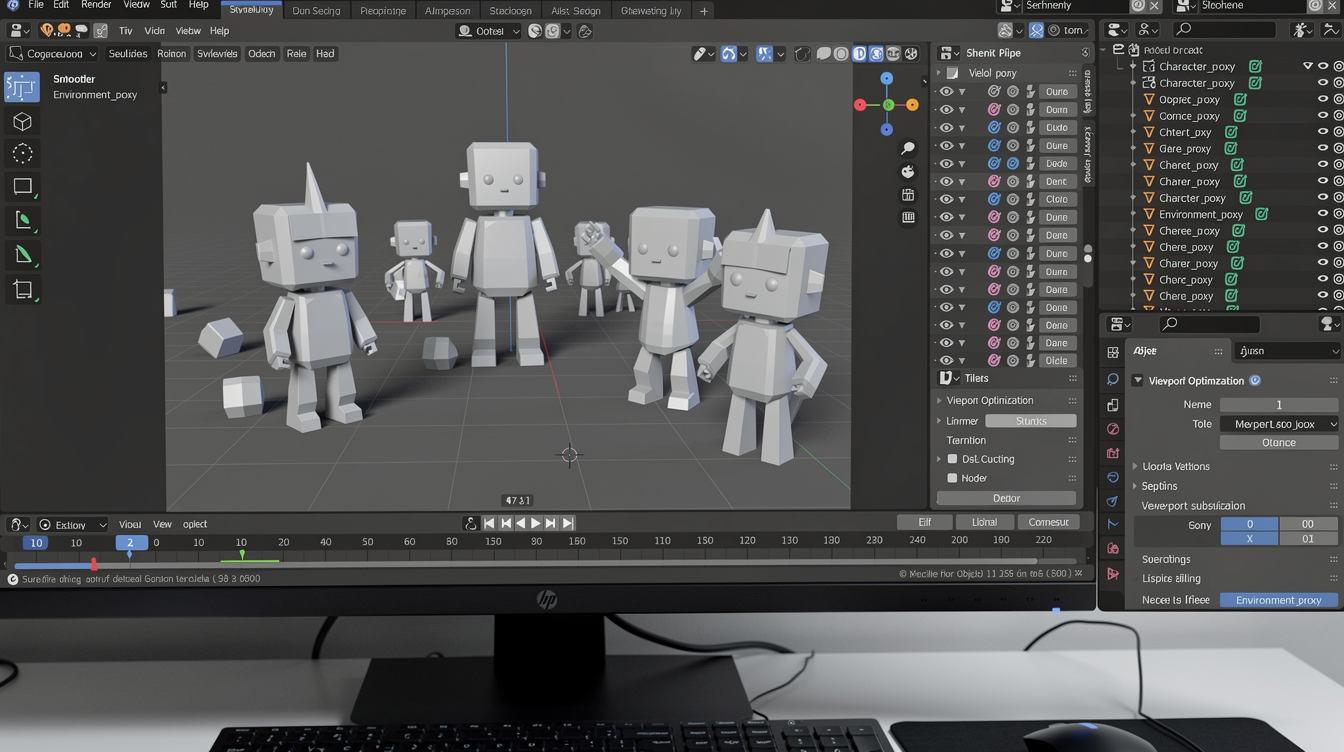
수백만 개의 폴리곤으로 이루어진 모델, 복잡한 리깅, 수많은 파티클이 포함된 씬은 뷰포트 성능을 급격히 저하시켜 애니메이션 작업을 불가능하게 만듭니다.
- 프록시(Proxy) 활용: 고폴리곤 원본 모델 대신, 형태만 알아볼 수 있는 저폴리곤 버전의
Proxy오브젝트를 만들어 애니메이션 작업을 진행하고, 최종 렌더링 시에만 원본 모델이 나타나도록 설정하는 워크플로우를 사용하세요. - 가시성 제어: 당장 작업에 필요 없는 오브젝트나 컬렉션은
Object Properties>Visibility>Show in Viewports를 비활성화하여 뷰포트에서 잠시 숨겨두는 것이 좋습니다.
파일이 무거워지고 충돌이 잦아지는 문제
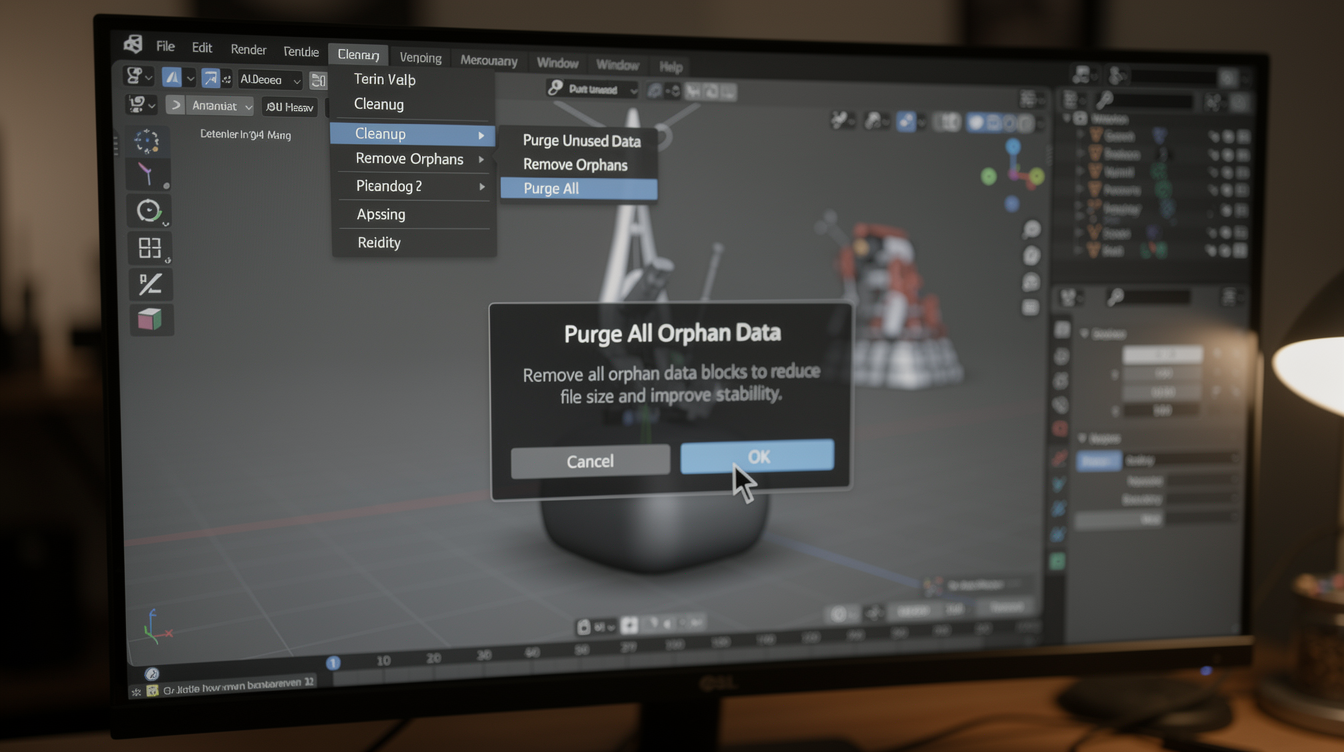
애니메이션 작업을 하다 보면 수많은 액션(Action) 데이터를 만들고 수정하게 됩니다. 이 과정에서 더 이상 사용되지 않지만 파일에는 여전히 남아있는 ‘고아 데이터(Orphan Data)’가 누적되어 파일 용량을 키우고 프로그램을 불안정하게 만듭니다.
- 해결책: 주기적으로
File>Clean Up>Purge All을 실행하여 사용되지 않는 모든 데이터 블록(액션, 머티리얼, 노드 그룹 등)을 한 번에 정리해 주세요. 이 간단한 작업만으로도 파일 용량을 크게 줄이고, 파일 로딩 속도와 안정성을 눈에 띄게 향상시킬 수 있습니다.
결론: 똑똑하게 문제 해결하고, 창작에 집중하기
지금까지 Blender 애니메이션 작업 과정에서 마주할 수 있는 다양한 문제와 해결책을 체계적으로 살펴보았습니다. 이 글에서 다룬 Blender 애니메이션 문제 해결 팁의 가장 큰 핵심은, 문제가 발생했을 때 당황하지 않고 원인을 체계적으로 진단하는 습관을 들이는 것입니다. 특히 애니메이션의 근간이 되는 Blender 키프레임 오류 및 수정법의 대부분은 Dope Sheet에서 키의 존재 유무를 확인하고, Graph Editor에서 움직임의 곡선을 시각적으로 분석하는 것에서부터 해결의 실마리를 찾을 수 있다는 점을 기억해야 합니다.
이 가이드가 여러분이 문제 해결에 쏟는 시간을 획기적으로 줄여주고, 그 에너지를 더 창의적이고 예술적인 작업 자체에 쏟을 수 있도록 돕는 든든한 동반자가 되기를 바랍니다.
추가 리소스 및 도구 추천
지속적인 학습과 효율적인 문제 해결을 위해 아래의 도구와 커뮤니티를 적극적으로 활용해 보세요.
필수 애드온(Add-ons)
- Auto-Rig Pro: 복잡하고 시간이 많이 소요되는 캐릭터 리깅 과정을 자동화하여 리깅 단계에서 발생할 수 있는 수많은 오류를 원천적으로 줄여주는 강력한 유료 애드온입니다.
- Animation Nodes: 노드 기반의 인터페이스를 통해 수학적, 논리적 규칙에 따라 절차적 애니메이션을 생성할 수 있게 해주는 무료 애드온입니다. 수작업으로 인한 키프레임 오류 없이 복잡하고 정교한 애니메이션을 구현할 때 유용합니다.
도움이 되는 커뮤니티
- Blender Stack Exchange: 개발자나 숙련된 아티스트들이 상주하는 Q&A 사이트로, 구체적이고 기술적인 문제에 대한 전문적인 답변을 얻기에 가장 좋은 곳입니다.
- Reddit r/blender: 전 세계의 다양한 Blender 사용자들이 모여 자신의 작품, 튜토리얼, 유용한 팁을 공유하는 대규모 커뮤니티입니다. 비슷한 문제를 겪은 다른 사람들의 해결책을 참고하기 좋습니다.
빠른 문제 해결을 위한 체크리스트
애니메이션에 문제가 생겼을 때, 아래 순서대로 점검해 보세요.
- 기본 설정 확인:
Output Properties에서 프레임률과 씬 단위가 올바르게 설정되었는가? - 키프레임 존재 확인:
Dope Sheet를 열어 원하는 프레임에 키프레임(노란색 다이아몬드)이 정확히 생성되었는가? - 움직임 커브 확인:
Graph Editor에서 움직임의 그래프가 의도한 모양대로 그려졌는가? (예: 등속 운동은 직선, 가감속은 S자 곡선) - 자동 키프레임 확인: 타임라인의
Auto Keying버튼이 나도 모르게 켜져 있지는 않은가? - 렌더링 설정 확인: 최종 렌더링 시, 출력 포맷이 동영상 파일이 아닌
PNG같은 이미지 시퀀스로 설정되었는가?
자주 묻는 질문 (FAQ)
Q: Blender 애니메이션에서 가장 먼저 확인해야 할 설정은 무엇인가요?
A: 애니메이션 작업을 시작하기 전, 프레임률(Frame Rate)과 씬 단위(Scene Units)를 프로젝트의 최종 목적에 맞게 설정하는 것이 가장 중요합니다. 이 초기 설정이 잘못되면 나중에 모든 키프레임의 타이밍이 어긋나거나 물리 시뮬레이션이 깨지는 등의 큰 문제를 야기할 수 있습니다.
Q: 오브젝트를 움직여도 키프레임이 생성되지 않아요. 어떻게 해야 하나요?
A: 가장 흔한 원인은 두 가지입니다. 첫째, I 키를 누를 때 마우스 커서가 3D 뷰포트 바깥에 있는 경우입니다. 둘째, ‘Auto Keying’ 기능이 꺼져 있는 경우, 오브젝트를 이동시킨 후 반드시 I 키를 눌러 수동으로 키프레임을 삽입해주어야 합니다.
Q: 캐릭터의 무릎이나 팔꿈치가 이상한 방향으로 꺾여요.
A: 이는 IK(Inverse Kinematics) 설정 시 관절이 접히는 방향을 지정해주지 않았기 때문입니다. IK 제약 조건(Constraint) 설정에서 ‘Pole Target’을 설정하고 ‘Pole Angle’ 값을 조절하여 무릎이나 팔꿈치가 올바른 방향을 향하도록 기준점을 잡아주면 해결할 수 있습니다.
Q: 렌더링 중 컴퓨터가 멈췄는데, 처음부터 다시 렌더링해야 하나요?
A: 아닙니다. 최종 출력 포맷을 MP4나 AVI 같은 동영상 파일 대신 PNG, EXR 같은 이미지 시퀀스(Image Sequence)로 설정하면, 각 프레임이 개별 이미지 파일로 저장됩니다. 이렇게 하면 렌더링이 중단되더라도 성공한 부분까지는 안전하게 저장되어 있어, 중단된 프레임부터 이어서 렌더링을 계속할 수 있습니다.