이번 글에서는 키프레임의 한계를 넘어 작품에 생명을 불어넣을 Blender 애니메이션 고급 기법의 두 핵심, 드라이버(Driver)와 쉐입 키(Shape Key)를 심도 있게 다룹니다. 이 글을 통해 반복적인 수작업을 자동화하고, 캐릭터의 미세한 표정부터 기계의 정교한 연동까지, 단순한 수치 조절만으로 복잡하고 유기적인 애니메이션을 생성하는 프로시저럴 시스템 구축 방법을 배우게 될 것입니다. 이것이 바로 Blender 드라이버 및 쉐입 키 사용법의 정수입니다.
목차
- Blender 애니메이션 고급 기법의 핵심 개념
- 드라이버(Driver) 시스템 완전 분석: Blender 애니메이션 고급 기법의 엔진
- 쉐입 키(Shape Keys) 마스터 가이드: 정교한 형태 변형의 시작
- 드라이버와 쉐입 키의 통합 활용: 시너지의 극대화
- 고급 애니메이션 워크플로우 최적화
- 실전 프로젝트: 고급 기법 종합 실습
- 트러블슈팅 및 고급 팁
- 미래 전망 및 발전 방향
- 결론 및 실행 계획
- 자주 묻는 질문 (FAQ)
Blender 애니메이션 고급 기법의 핵심 개념
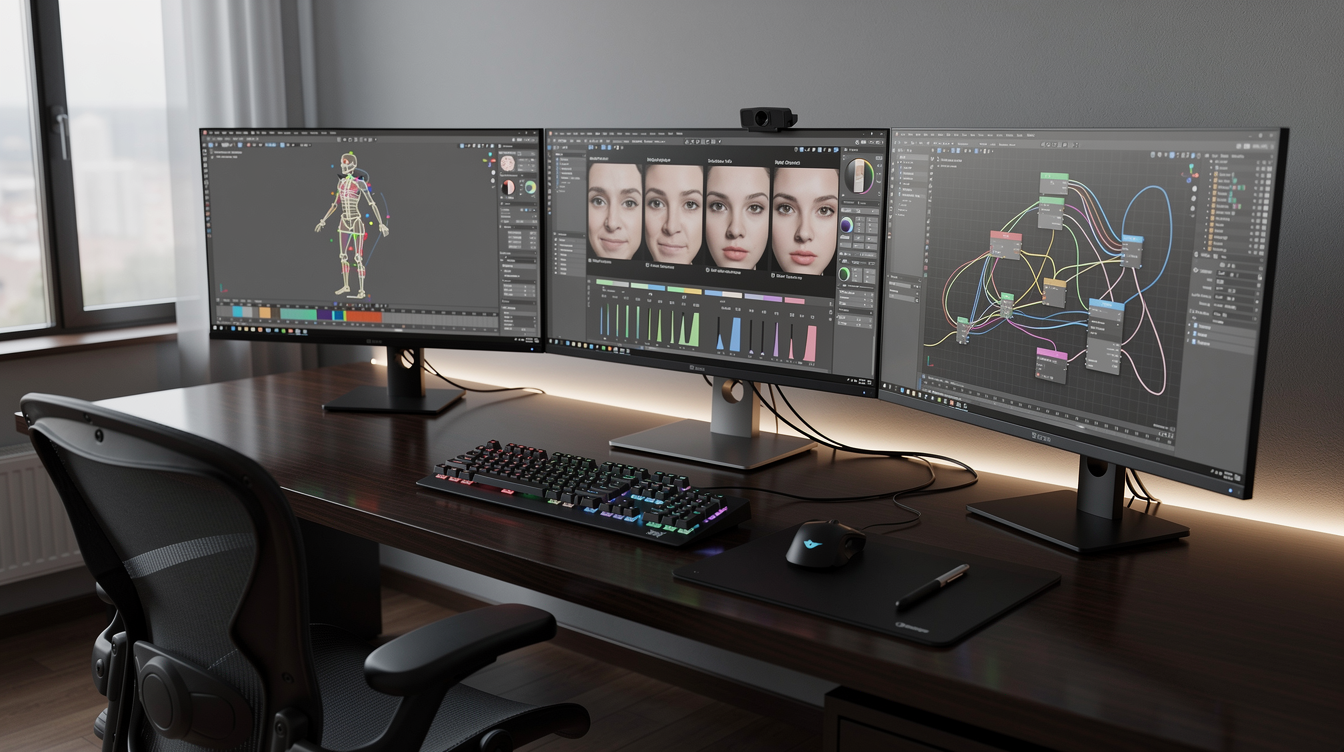
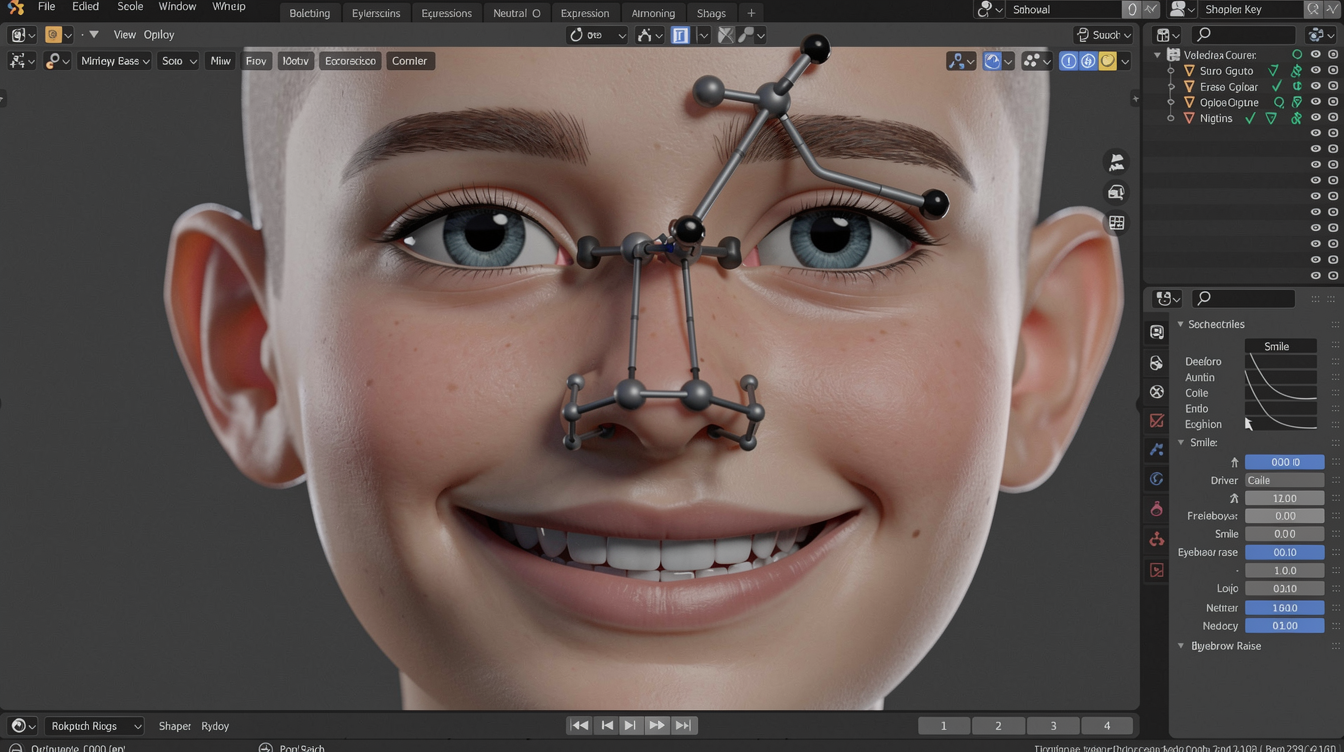
기본 애니메이션과 고급 애니메이션의 가장 큰 차이는 ‘제어 방식’에 있습니다. 기본 애니메이션이 타임라인에 위치, 회전, 크기 값을 직접 기록하는 수동적 방식이라면, Blender 애니메이션 고급 기법은 하나의 값이 다른 여러 값을 수학적 규칙에 따라 자동으로 제어하는 시스템적, 절차적(Procedural) 방식을 지향합니다. 예를 들어, 컨트롤러 본 하나를 움직여 캐릭터의 미소와 눈썹 움직임을 동시에 제어하는 것이 가능합니다.
이러한 프로시저럴 애니메이션은 미리 정의된 규칙에 따라 애니메이션이 실시간으로 생성되므로, 수정이 매우 쉽고 반복 작업을 자동화하여 효율성을 극대화합니다. 또한, 손으로는 만들기 어려운 복잡하고 유기적인 움직임을 구현할 수 있다는 큰 장점을 가집니다. 드라이버와 쉐입 키는 리깅(Rigging) 단계에서부터 체계적으로 설계되어야 그 잠재력을 최대한 발휘할 수 있습니다. 리깅은 단순한 뼈대 설정을 넘어, 애니메이션을 위한 ‘조종 시스템’을 구축하는 과정이기 때문입니다.
이 기술은 다양한 분야에서 활용됩니다. 영화나 게임에서는 캐릭터의 복잡한 감정 표현을 몇 개의 컨트롤러로 조합하고, 모션 그래픽에서는 데이터 값에 따라 실시간으로 변하는 인포그래픽을 제작합니다. 건축 시각화에서는 문이 열리면 내부 조명이 자동으로 켜지는 상호작용 시뮬레이션에도 응용되는 등 그 활용 범위는 무궁무진합니다.
드라이버(Driver) 시스템 완전 분석: Blender 애니메이션 고급 기법의 엔진
드라이버 기본 이해
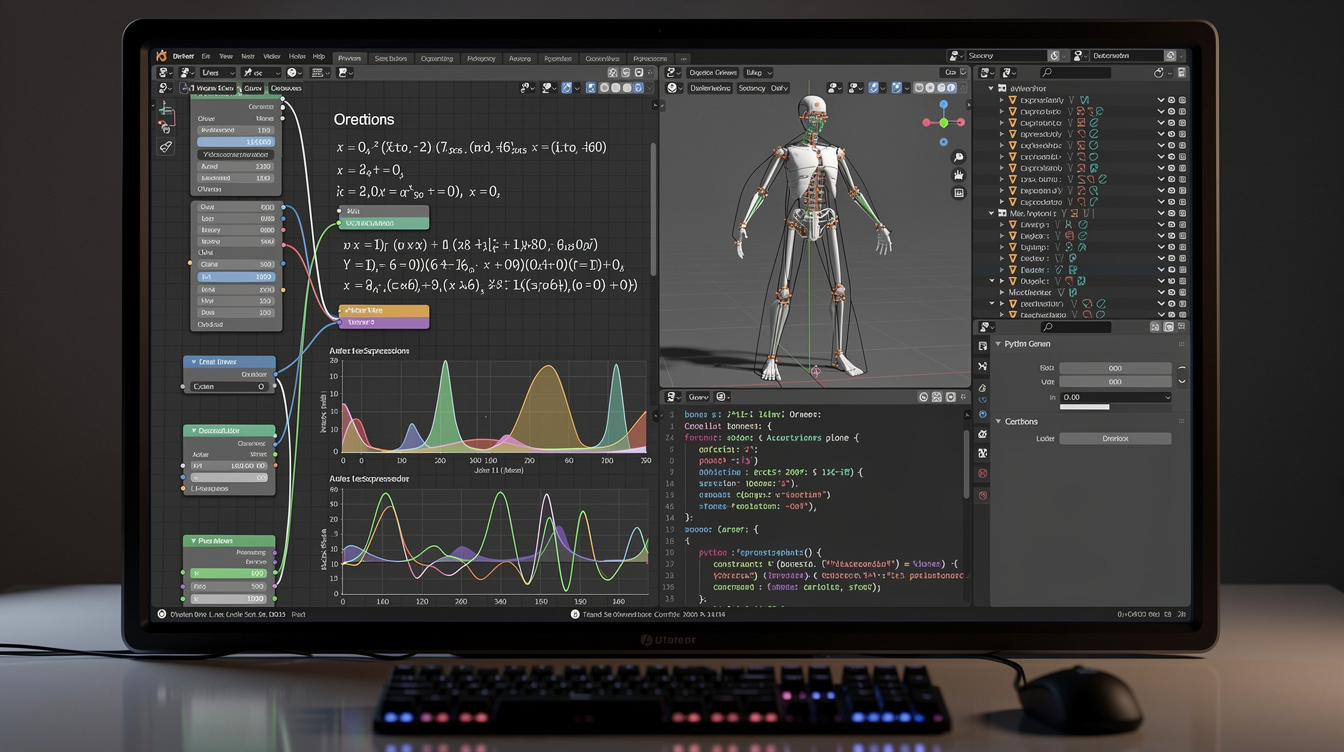
드라이버는 한 속성의 값을 다른 속성에 연결하는 ‘통역사’와 같습니다. 예를 들어, 특정 뼈(Bone)의 Y축 위치 값을 가져와 쉐입 키의 강도(Value)를 제어할 수 있습니다. 이 연결은 단순한 값 복사가 아니라, 수학 공식이나 파이썬 표현식을 통해 제어될 수 있어 Blender 드라이버 및 쉐입 키 사용법의 핵심 자동화 도구로 기능합니다. 속성 창에서 보라색으로 변한 필드에 마우스를 우클릭하고 ‘Open Drivers Editor’를 선택하면 드라이버 에디터에 접근할 수 있습니다.
드라이버 에디터에서는 제어 대상(Object), 사용할 본(Bone), 가져올 변환 값(Type), 그리고 기준 좌표계(Space) 등을 설정합니다. 드라이버는 여러 타입을 가지며, 각각의 특징을 이해하면 더욱 정교한 제어가 가능합니다.
| 드라이버 타입 | 특징 | 주요 사용처 |
|---|---|---|
| Averaged Value (평균값) | 여러 입력 변수의 평균값을 계산하여 반환합니다. | 여러 컨트롤러의 움직임을 종합하여 부드러운 전환 효과를 만들 때 유용합니다. |
| Sum Values (합산값) | 모든 입력 변수를 더한 값을 반환합니다. | 여러 움직임을 중첩하여 효과를 강화하고 싶을 때 사용합니다. |
| Scripted Expression (표현식) | 가장 강력한 타입으로, 수학 공식이나 파이썬 함수를 사용합니다. | 복잡한 기계 연동이나 주기적인 자동 움직임(예: sin(frame))을 만들 때 필수적입니다. |
고급 드라이버 설정 기법
드라이버의 진정한 힘은 ‘Scripted Expression’ 타입에서 발휘됩니다. 간단한 수학 표현식을 활용하면 놀라운 자동화 시스템을 구축할 수 있습니다. 예를 들어, 자동차 바퀴를 굴리는 애니메이션을 생각해 봅시다. 바퀴의 X축 회전(Rotation X)을 제어하는 드라이버를 만들고, 입력 변수(var)로 자동차의 루트 본(Root Bone)의 Y축 이동(Location Y) 값을 가져옵니다. 이때 표현식을 var * -1 / (2 * 3.14159 * radius)로 설정하면, 자동차가 앞으로 갈 때 바퀴가 현실적으로 굴러가는 움직임을 완벽하게 자동화할 수 있습니다.
또한, ‘커스텀 프로퍼티(Custom Properties)’와 연동하면 더욱 체계적인 제어가 가능합니다. 아마추어(Armature)의 ‘Object Data Properties’ 탭에서 ‘Custom Properties’를 추가하여 리깅의 여러 옵션을 제어하는 UI를 만들 수 있습니다. 예를 들어, ‘IK/FK 전환’이나 ‘의상 보이기/숨기기’ 같은 옵션을 슬라이더나 체크박스로 만들어두고, 이 프로퍼티 값을 드라이버의 입력 변수로 사용하면 애니메이터가 훨씬 직관적으로 캐릭터를 조작할 수 있게 됩니다.
실무 활용 드라이버 예제
캐릭터의 턱 움직임을 자동화하는 간단한 예제를 통해 드라이버의 실용성을 확인해 보겠습니다. 먼저 턱을 제어하는 jaw_bone을 만들고, 입이 벌어지는 모양의 쉐입 키 mouth_open을 제작합니다. 그 다음, mouth_open 쉐입 키의 값(Value)에 드라이버를 추가합니다. 드라이버의 입력 변수로는 jaw_bone의 Local Space 기준 Y축 위치 값을 지정합니다. 이제 jaw_bone을 아래로 내리기만 하면 mouth_open 쉐입 키가 자동으로 활성화되어 자연스럽게 입이 벌어집니다.
드라이버가 제대로 작동하지 않을 때는 디버깅이 필요합니다. 드라이버 값이 보라색으로 표시되고 움직이지 않는다면, 대부분 입력 변수로 지정된 오브젝트나 본의 이름이 바뀌었거나 삭제된 경우입니다. 드라이버 에디터에서 빨간색으로 표시된 부분을 확인하고 올바른 대상을 다시 지정해야 합니다. 또한, ‘Window > Toggle System Console’을 열어 시스템 콘솔에 출력되는 드라이버 관련 에러 메시지를 확인하는 것도 좋은 디버깅 방법입니다.
쉐입 키(Shape Keys) 마스터 가이드: 정교한 형태 변형의 시작
쉐입 키 시스템 심화 이해
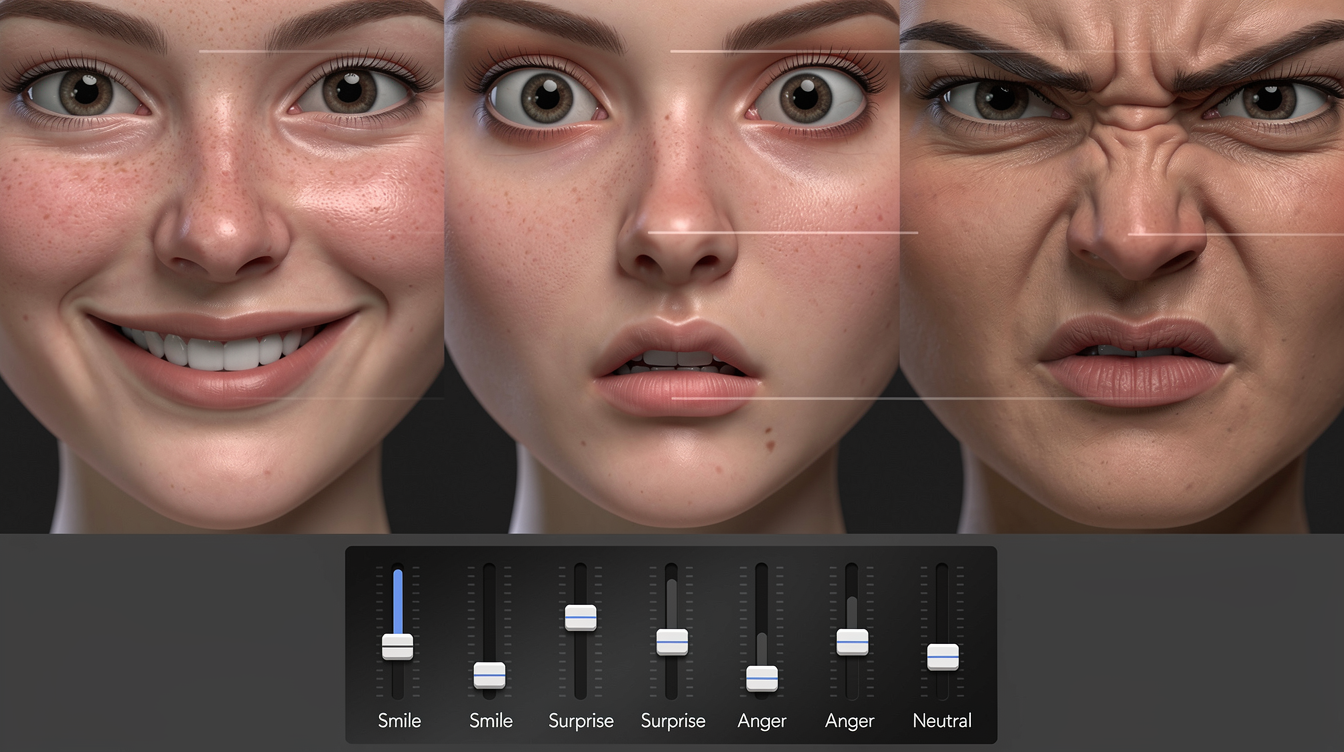
쉐입 키는 메쉬의 각 정점(Vertex)이 원래 위치에서 다른 위치로 이동하는 변형 정보를 저장하는 시스템입니다. ‘Value’ 슬라이더는 이 변형이 얼마나 적용될지를 0(0%)에서 1(100%) 사이의 값으로 결정합니다. 모든 쉐입 키는 ‘Basis’라는 기준 형태를 기반으로 만들어지며, 이 Basis는 절대로 직접 수정해서는 안 됩니다. Basis는 모든 변형의 시작점이자 돌아갈 곳이기 때문입니다. 새로운 변형을 만들고 싶다면 ‘Key 1’, ‘Key 2’ 등을 추가하여 ‘미소’, ‘슬픔’ 등 다양한 형태를 저장하면 됩니다.
쉐입 키에는 ‘상대적(Relative)’과 ‘절대적(Absolute)’ 두 가지 타입이 있으며, Blender 드라이버 및 쉐입 키 사용법을 마스터하기 위해선 이 둘의 차이를 명확히 알아야 합니다.
| 쉐입 키 타입 | 특징 | 주요 사용처 |
|---|---|---|
| Relative (상대적) | 기본값. 여러 쉐입 키를 백분율로 섞어서 복합적인 형태를 만듭니다. (예: ‘미소’ 50% + ‘놀람’ 30%) | 캐릭터 페이셜 애니메이션과 같이 여러 표현을 조합해야 할 때 필수적입니다. |
| Absolute (절대적) | 순차적인 형태 변화를 만들 때 사용합니다. 타임라인에 따라 정해진 순서대로 형태가 변합니다. (예: 0~10 프레임은 Key 1, 10~20 프레임은 Key 2) | 액체가 컵에 채워지는 과정이나 오브젝트가 특정 형태로 변신하는 모핑(Morphing) 효과에 적합합니다. |
고급 쉐입 키 제작 기법
복잡한 페이셜 표정을 설계할 때는 체계적인 접근이 필요합니다. 먼저 미소나 슬픔처럼 좌우 대칭적인 표정을 만들고, 한쪽 입꼬리만 올리거나 윙크하는 것처럼 비대칭적인 표정은 별도의 쉐입 키로 분리하여 제작합니다. 이렇게 만들어진 기본 쉐입 키들은 ‘New Shape from Mix’ 기능을 통해 새로운 표정으로 조합될 수 있습니다. 예를 들어, ‘미소’ 쉐입 키와 ‘입 벌리기’ 쉐입 키를 활성화한 상태에서 ‘New Shape from Mix’를 실행하면, 두 표정이 합쳐진 ‘활짝 웃는’ 표정을 손쉽게 만들 수 있습니다.
또한, ‘Join as Shapes’ 기능은 동일한 토폴로지(정점 순서와 개수)를 가진 다른 메쉬에 쉐입 키를 복사할 때 매우 유용합니다. 예를 들어, 캐릭터의 기본 얼굴 모델에 여러 표정 쉐입 키를 만들어 둔 상태에서, 옷이나 헤어스타일만 다른 버전의 캐릭터 모델이 필요할 때 이 기능을 사용하면 처음부터 다시 쉐입 키를 만들 필요 없이 기존 작업을 그대로 재활용할 수 있어 생산성이 크게 향상됩니다.
드라이버와 쉐입 키의 통합 활용: 시너지의 극대화
시너지 효과 창출하기
드라이버와 쉐입 키가 만나면 Blender 애니메이션 고급 기법의 진정한 힘이 발휘됩니다. 아티스트는 더 이상 수십 개의 쉐입 키 슬라이더를 일일이 조작할 필요 없이, 직관적인 몇 개의 컨트롤러 본을 움직이는 것만으로 수백 가지의 표정 조합을 실시간으로 만들어낼 수 있습니다. 이 자동화된 표현 시스템은 작업 시간을 단축시키고 창의성에 집중할 수 있는 환경을 제공합니다.
다음은 드라이버로 쉐입 키를 제어하는 간단한 미니 튜토리얼입니다.
- 쉐입 키 생성: ‘Object Data Properties’ 탭에서 ‘smile’이라는 쉐입 키를 만들고, Edit 모드에서 입꼬리를 올려 미소 짓는 모양을 만듭니다.
- 컨트롤 본 추가: 리깅된 아마추어(Armature)에 ‘smile_ctrl’이라는 컨트롤 본을 추가합니다.
- 드라이버 추가: ‘smile’ 쉐입 키의 ‘Value’ 슬라이더를 우클릭하고 ‘Add Driver’를 선택합니다.
- 드라이버 설정: ‘Drivers Editor’를 열고, 입력 변수의 오브젝트로 아마추어를, 본으로 ‘smile_ctrl’을 지정합니다.
- 타입 및 공간 설정: ‘Type’을 ‘Y Location’, ‘Space’를 ‘Local Space’로 설정합니다.
- 결과 확인: 이제 ‘smile_ctrl’ 본을 Y축으로 움직이면 ‘smile’ 쉐입 키의 값이 자동으로 변하며 캐릭터가 미소를 짓게 됩니다.
고급 통합 예제 프로젝트: 감정 기반 자동 페이셜 시스템
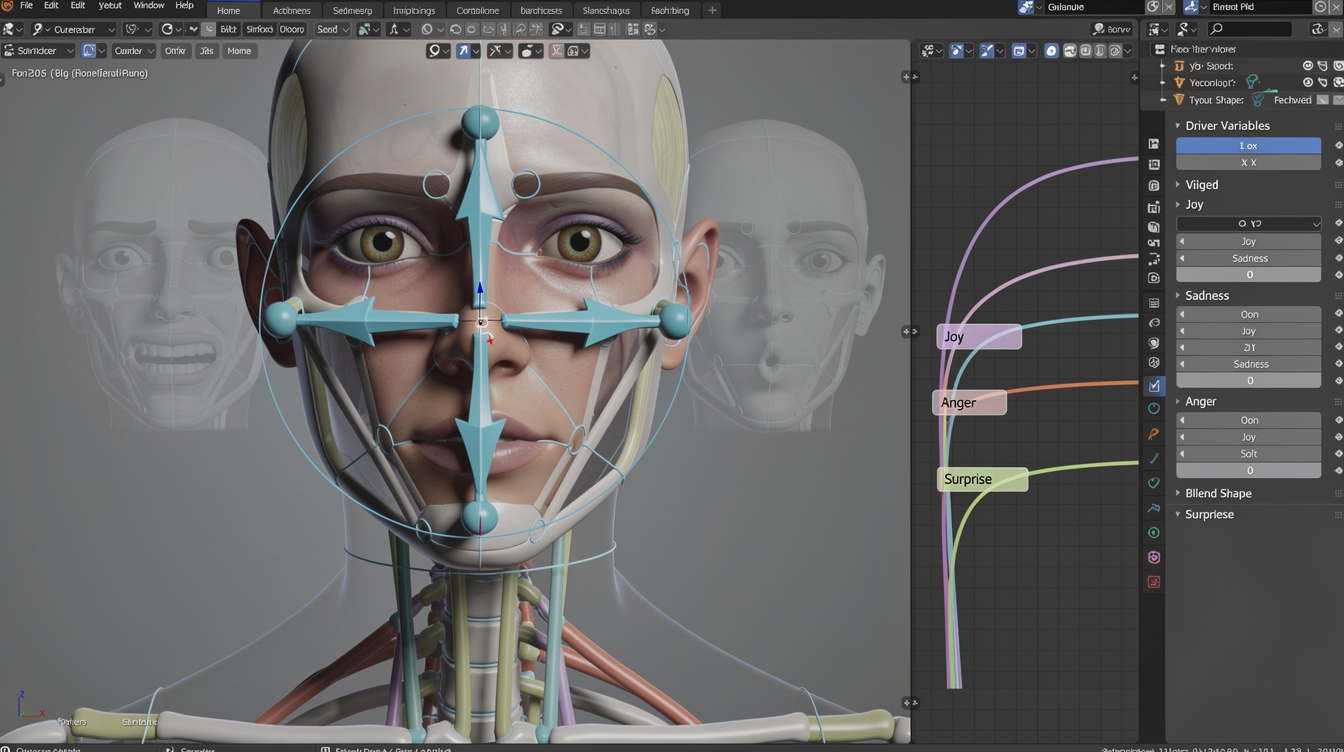
더 나아가 2D 컨트롤러를 이용한 감정 기반 자동 페이셜 시스템을 구축할 수 있습니다. 씬 중앙에 컨트롤러 역할을 할 본을 하나 배치합니다. 이 본의 X축 움직임은 ‘슬픔'(-1)과 ‘기쁨'(+1)을, Y축 움직임은 ‘분노'(-1)와 ‘놀람'(+1)을 제어하도록 설정하는 것입니다. 예를 들어, ‘기쁨’ 쉐입 키의 드라이버 표현식을 max(0, var)로 설정하면, 컨트롤러의 X 위치(var)가 양수일 때만 ‘기쁨’ 표정이 활성화됩니다. 반대로 ‘슬픔’ 쉐입 키는 max(0, -var)로 설정하여 X 위치가 음수일 때 활성화되도록 합니다.
이러한 시스템을 구축하면 컨트롤러를 1사분면(X, Y 모두 양수)으로 옮기는 것만으로 ‘기쁨’과 ‘놀람’이 자연스럽게 섞인 표정이 자동으로 만들어집니다. 이처럼 여러 쉐입 키를 복합적인 수학 표현식과 연동함으로써, 아티스트는 단 하나의 컨트롤러로 미묘하고 다층적인 감정 변화를 손쉽게 표현할 수 있게 됩니다.
고급 애니메이션 워크플로우 최적화
효율성 극대화 전략
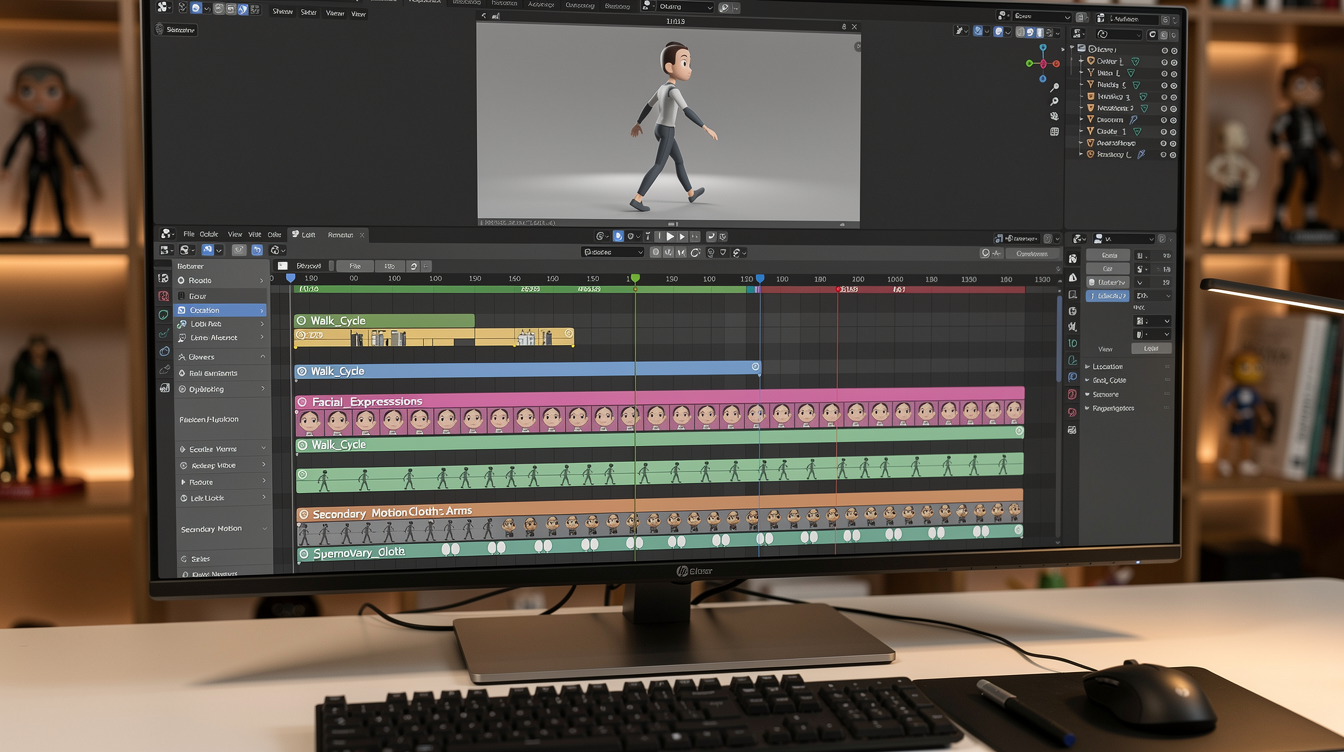
복잡한 애니메이션을 효율적으로 관리하기 위해서는 체계적인 워크플로우가 필수적입니다. Blender의 비선형 애니메이션(NLA) 에디터를 사용하면 기본 움직임, 세부 표정 연기, 보조 움직임 등을 별도의 레이어로 쌓아 관리할 수 있습니다. 이는 복잡한 씬을 비파괴적으로, 즉 원본 키프레임을 유지한 채 수정하고 조합할 수 있게 해줍니다. 예를 들어, 걷기 사이클을 하나의 레이어로 만들고, 그 위에 손 흔드는 동작이나 표정 변화를 다른 레이어로 추가하여 애니메이션을 완성할 수 있습니다.
고폴리곤 캐릭터 작업 시 발생하는 뷰포트 지연은 생산성을 저해하는 주요 원인입니다. 이를 해결하기 위해 저폴리곤 버전의 프록시(Proxy) 모델을 활용하는 것이 좋습니다. 프록시 모델로 가볍게 애니메이션 작업을 진행한 뒤, 최종 렌더링 시에만 고폴리곤 원본 모델로 교체하면 쾌적한 환경에서 작업의 연속성을 유지할 수 있습니다. 또한, 컨트롤러 본에는 항상 ‘Limit’ 제약을 추가하여 움직임 범위를 제한하고, 간단한 연동은 드라이버 대신 본 제약(IK, Copy Rotation 등)을 활용하는 것이 더 직관적이고 가벼운 베스트 프랙티스입니다.
실전 프로젝트: 고급 기법 종합 실습
캐릭터 애니메이션 프로젝트: 복잡한 감정 표현
지금까지 배운 Blender 애니메이션 고급 기법을 종합하여, 캐릭터가 대화 중 평온한 상태에서 놀랐다가 이내 미소 짓는 짧은 클립을 제작하는 프로젝트를 진행해 봅시다. 이 프로젝트는 기술을 실제로 적용하고 문제 해결 능력을 기르는 좋은 기회가 될 것입니다.
- 쉐입 키 제작: 먼저 ‘eyes_closed'(눈 감기), ‘brow_up'(눈썹 올리기), ‘mouth_smile'(미소), ‘mouth_O'(놀라서 입 벌리기) 등 감정 표현에 필요한 기본 쉐입 키들을 제작합니다. 각 쉐입 키는 명확한 목적을 가지고 독립적으로 작동하도록 만듭니다.
- 드라이버 연결: 얼굴 주변에 배치된 여러 컨트롤 본들과 방금 제작한 쉐입 키들을 드라이버로 연결합니다. 예를 들어, 눈썹 컨트롤 본을 올리면 ‘brow_up’ 쉐입 키가 활성화되도록 설정합니다.
- 애니메이션: 타임라인에서 메인 컨트롤 본 몇 개에만 키프레임을 주어 감정의 큰 흐름(평온 -> 놀람 -> 미소)을 잡아줍니다. 드라이버 덕분에 컨트롤 본 몇 개의 움직임만으로도 풍부한 표정 변화가 자동으로 일어납니다.
- 세부 조정: NLA 에디터를 열어 기본 애니메이션 레이어 위에 눈 깜빡임이나 미세한 떨림 같은 보조 애니메이션 레이어를 추가하여 생동감과 사실감을 더합니다.
트러블슈팅 및 고급 팁
일반적인 문제와 해결책
Blender 드라이버 및 쉐입 키 사용법을 익히는 과정에서 몇 가지 일반적인 문제에 부딪힐 수 있습니다. 다음은 자주 발생하는 문제와 그 해결책입니다.
- 문제: 드라이버가 의도와 반대로 움직입니다.
해결책: 컨트롤 본을 위로 올렸는데 쉐입 키 값이 내려가는 등 반대로 작동할 경우, 드라이버 표현식에-1을 곱하거나(var * -1), 드라이버 에디터의 그래프(F-Curve)를 Y축 기준으로 뒤집으면 간단히 해결됩니다. - 문제: 쉐입 키를 적용하니 메쉬가 찢어집니다.
해결책: 이는 대부분 ‘Basis’ 쉐입 키 생성 이후에 메쉬의 토폴로지(정점 추가/삭제 등)를 변경했기 때문입니다. 또는, 서로 다른 정점들을 너무 과도하게 교차시켜도 발생할 수 있습니다. 문제가 되는 쉐입 키의 Edit 모드에서 정점 위치를 부드럽게 조정하여 해결하세요.
미래 전망 및 발전 방향
Blender 애니메이션 기술의 미래
2026년 현재, Blender 애니메이션 기술은 지오메트리 노드(Geometry Nodes)와 시뮬레이션 시스템의 통합을 통해 더욱 발전하고 있습니다. 미래에는 일부 드라이버와 쉐입 키가 수행하던 역할을 프로시저럴 지오메트리 노드 시스템이 대체할 가능성이 높습니다. 이는 물리 기반의 더욱 사실적인 캐릭터 변형 및 상호작용을 가능하게 하여, 예를 들어 근육의 수축과 이완, 피부의 떨림 등을 절차적으로 시뮬레이션할 수 있게 될 것입니다.
또한, AI와 머신러닝 기술의 적용이 기대됩니다. 표정 캡처 데이터를 AI가 분석하여 자동으로 정교한 쉐입 키 세트를 생성해주거나, 사용자의 간단한 스케치만으로 복잡한 애니메이션 사이클을 제안하는 기술이 연구되고 있습니다. 이러한 발전은 아티스트가 기술적 설정의 부담에서 벗어나 창의적인 표현과 스토리텔링에 더 집중할 수 있도록 돕는 방향으로 나아갈 것입니다. Blender 애니메이션 고급 기법은 이러한 기술 발전의 토대가 될 것입니다.
결론 및 실행 계획
Blender 애니메이션 고급 기법의 핵심은 드라이버의 자동화와 쉐입 키의 정교한 변형을 통합하여, 단순 반복 작업을 줄이고 창의적인 표현의 깊이를 더하는 데 있습니다. 이 두 가지 강력한 도구를 통해 우리는 키프레임의 한계를 넘어 더욱 생동감 있고 효율적인 애니메이션을 만들 수 있습니다.
아래 체크리스트를 따라 직접 실습하며 오늘 배운 내용을 여러분의 것으로 만들어 보세요.
- 캐릭터의 기본 표정 쉐입 키 5개 이상 만들기
- 쉐입 키 값(Value)에 드라이버 추가해보기
- 컨트롤 본의 위치(Location)를 드라이버 입력 값으로 사용해보기
- 드라이버에
var * 2와 같은 간단한 수학 표현식 적용해보기 - 두 개 이상의 쉐입 키를 드라이버로 동시에 제어해보기
오늘 배운 Blender 드라이버 및 쉐입 키 사용법은 단지 시작일 뿐입니다. Blender 공식 문서, Blender Artists 커뮤니티, 그리고 유튜브의 전문 튜토리얼 채널 등을 통해 꾸준히 학습하고 자신만의 프로젝트에 적용하여, 상상 속의 세계를 현실로 만들어보시길 바랍니다.
자주 묻는 질문 (FAQ)
Q: 드라이버가 너무 느리게 작동합니다.
A: 이는 ‘Dependency Graph’, 즉 오브젝트, 본, 드라이버 간의 의존성 관계가 너무 복잡해졌기 때문일 수 있습니다. 불필요한 드라이버를 삭제하거나 표현식을 단순화하고, 꼭 필요한 경우에만 드라이버를 사용하는 것이 성능 유지에 도움이 됩니다.